WordPressのサーバー移行は、作業そのものよりも「移行前の確認」で失敗の多くを減らせます。
新しいサーバーを契約してから、バックアップが取れていない、メール設定を見落としていた、DNSを誰が管理しているか分からない、と気づくと作業が止まりやすくなります。
結論から言うと、WordPressを移行する前に確認すべきなのは、バックアップ、復元方法、現在のサイト状態、DNS、メール、SSL、計測タグ、移行後チェックです。
この記事では、WordPressのサーバー移行前に見ておきたい項目を、初心者でも確認しやすい順番で整理します。
先に結論:移行前チェックで一番大事なのは戻せる状態にすること
サーバー移行では「一度で成功すること」だけを目標にしない方が安全です。
大事なのは、移行中に表示崩れ、ログイン不具合、メール停止、SSLエラー、計測漏れが起きても、原因を切り分けられる状態にしておくことです。
バックアップを取っただけで安心せず、復元方法と確認項目まで先に決めておきましょう。
サーバーを変えるべきか迷っている段階なら、先にこちらの記事で判断基準を確認してください。
WordPressのレンタルサーバーを見直すべきタイミング|移行前に確認したい7つの判断基準
移行前に必ず見る7つのチェック項目
WordPress移行前に見る項目は、次の7つです。
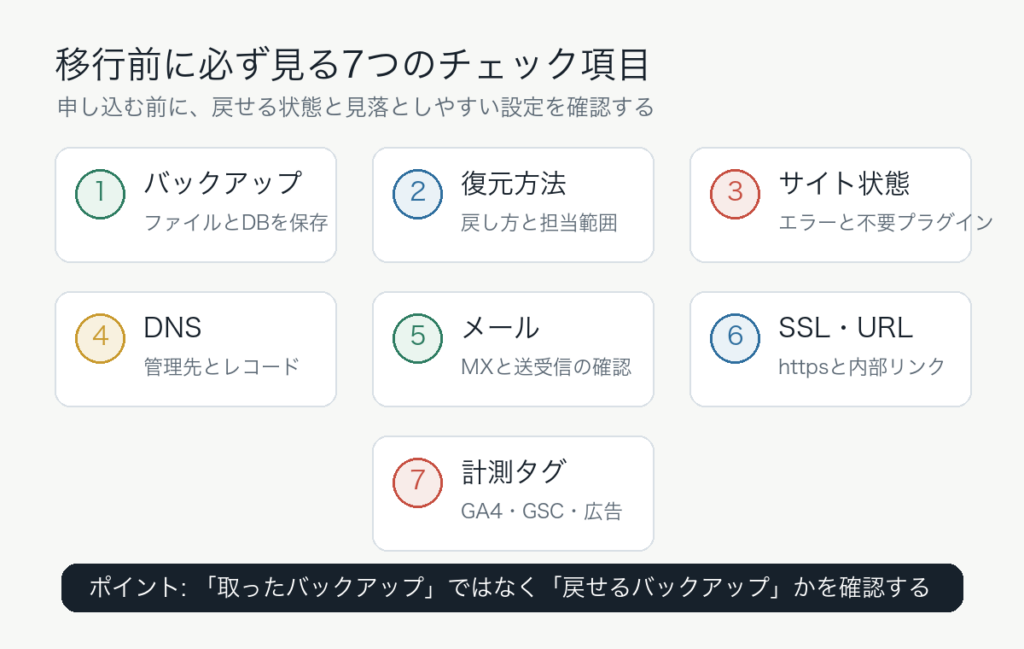
| 項目 | 確認すること | 見落とすと起きやすいこと |
|---|---|---|
| バックアップ | ファイルとデータベースを保存する | 失敗時に元へ戻せない |
| 復元方法 | 戻し方と担当範囲を確認する | 復旧判断が遅れる |
| サイト状態 | エラー、古いテーマ、不要プラグインを見る | 不具合を移行先へ持ち込む |
| DNS | 管理先、切り替え日時、現在の設定を控える | サイトやメールがつながらない |
| メール | 同じドメインのメール利用を確認する | 送受信が止まる |
| SSL・URL | https、内部リンク、画像URLを確認する | 警告や表示崩れが出る |
| 計測・広告タグ | GA4、Search Console、広告タグを確認する | 移行後の成果が追えない |
1. バックアップはファイルとデータベースの両方を見る
WordPressは、画像、テーマ、プラグインなどのファイルと、記事本文、設定、ユーザー情報などが入ったデータベースで動いています。
そのため、移行前のバックアップでは、どちらか片方だけでなく、ファイルとデータベースの両方を確認します。
参考: WordPress Developer Resources: Backing Up Your Website
サーバーの自動バックアップ、手動バックアップ、WordPressプラグインのバックアップは、それぞれ復元できる範囲が違うことがあります。どの方法で、どこまで戻せるかを確認してください。
2. 失敗しても戻せる状態を先に作る
移行前に決めたいのは、作業手順だけではありません。失敗したときの戻し方です。
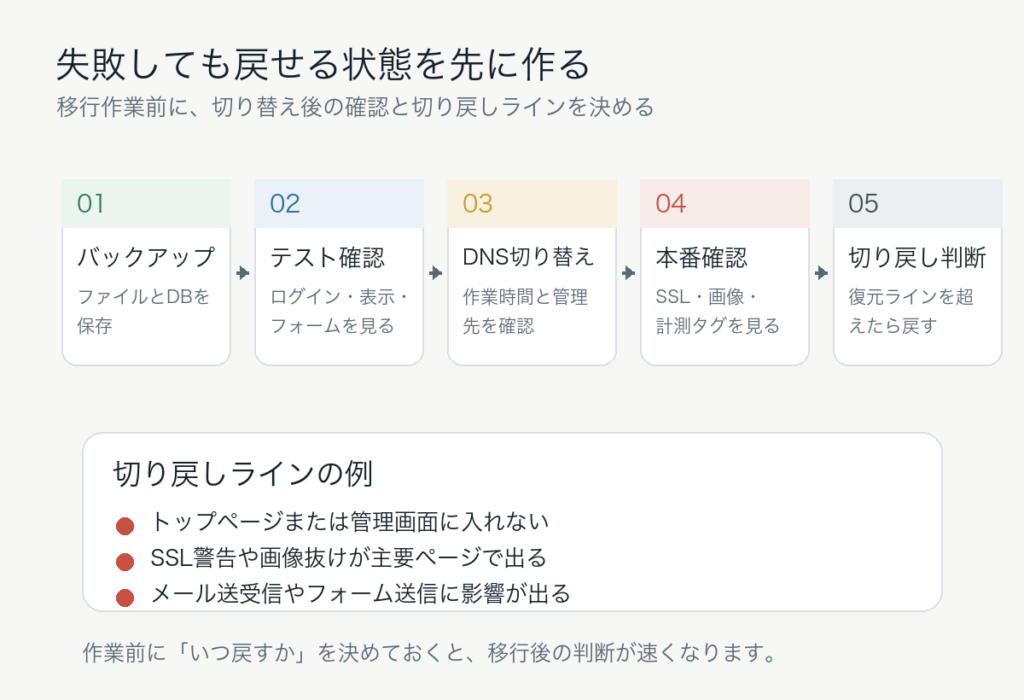
最低限、次の3つは作業前に決めておきましょう。
- どの時点のバックアップへ戻すか
- 誰が復元作業をするか
- どの状態になったら切り戻すか
「表示されないけれど、もう少し様子を見る」を長く続けるほど、原因の切り分けが難しくなります。切り戻しの判断ラインを先に決めておくと安心です。
3. 今のWordPressの不具合を移行先へ持ち込まない
サーバーを変えても、テーマやプラグイン、古いPHP対応、壊れた設定が原因の不具合はそのまま残ることがあります。
移行前には、WordPress管理画面のサイトヘルス、更新待ちのプラグイン、使っていないテーマ、エラー表示、フォーム送信、ログイン状態を確認します。
参考: WordPress.org Site Health Screen
特に、現在のサイトで既に表示崩れやエラーが出ている場合は、移行前に原因をメモしておきましょう。移行後に新しい問題なのか、以前からあった問題なのか判断しやすくなります。
4. DNSとドメイン管理者を確認する
サーバー移行でつまずきやすいのがDNSです。
ドメインをどこで管理しているか、ネームサーバーをどこで設定しているか、AレコードやMXレコードがどうなっているかを作業前に控えておきます。
同じドメインでメールを使っている場合、MXレコードを見落とすとメール送受信に影響することがあります。サイトだけでなく、メールの利用状況も必ず確認してください。
URL変更を伴う移転をする場合は、Google検索セントラルのサイト移転情報も確認しておきます。同じドメインでサーバーだけ変える場合とは注意点が変わります。
参考: Google Search Central: URL changes
5. SSL、URL、内部リンクを確認する
移行後は、トップページだけでなく主要記事、画像、問い合わせフォーム、ログイン画面、管理画面を確認します。
httpsで表示できるか、画像が抜けていないか、内部リンクが古いURLを向いていないか、フォームが送信できるかを見てください。
記事数が多いサイトでは、全ページを目視するのは現実的ではありません。まずはトップページ、流入がある記事、収益導線の記事、お問い合わせページから確認しましょう。
6. GA4、Search Console、広告タグを移行後に確認する
サーバー移行そのものは成功しても、計測タグが外れていると、移行後の改善判断ができません。
移行後は、GA4のリアルタイム、Search Consoleの所有権とサイトマップ、AdSenseやASPタグ、広告リンクの表示を確認します。
WP再生ラボのように再構築中のサイトでは、移行後に「表示速度が改善したか」「広告クリックが追えているか」「検索流入に影響が出ていないか」を見るためにも、計測の確認が重要です。
7. 移行作業日にやらないことを決める
移行作業日は、サーバー移行、テーマ変更、プラグイン大量入れ替え、記事URL変更、広告タグ変更を同時にやらない方が安全です。
複数の変更を同時に入れると、問題が起きたときに原因が分かりにくくなります。
移行日は「サーバー移行と表示確認」に集中し、デザイン変更や大きなリライトは別日に分けるのがおすすめです。
移行先を検討するときの読み方
移行前チェックができたら、次に見るのは移行先サーバーの機能、料金、バックアップ、サポート、契約期間です。
ConoHa WINGを候補に入れる場合は、こちらの記事で申し込み前の確認項目を整理しています。
サイト全体の再構築手順から見直したい場合は、次の記事も参考にしてください。
まとめ
WordPressのサーバー移行で大切なのは、作業前に戻せる状態を作ることです。
- ファイルとデータベースのバックアップを確認する
- 復元方法と切り戻し判断を決める
- 現在のサイトヘルスと不具合を確認する
- DNS、メール、SSL、URLを整理する
- 移行後にGA4、Search Console、広告タグを確認する
- 移行日に大きな変更を同時に入れない
サーバー移行は、申し込んでから慌てるより、移行前チェックリストを埋めてから進める方が安全です。