WordPressの管理画面に更新通知が出ると、「押して大丈夫かな」と迷うことがあります。
本体、テーマ、プラグインを古いままにするのは不安。でも、更新したあとに表示が崩れたり、問い合わせフォームが動かなくなったりすると困ります。
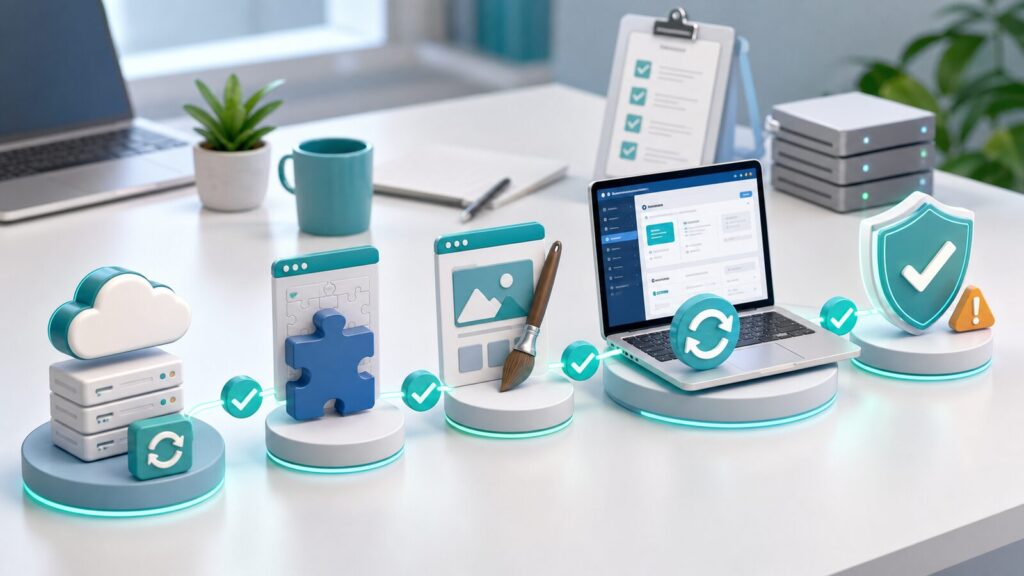
結論から言うと、WordPress更新は「現状確認」「バックアップ」「小さく更新」「表示確認」「記録」の順で進めると失敗を減らせます。
この記事では、初心者が本体・テーマ・プラグインを安全にアップデートするための確認手順を整理します。
先に結論:更新ボタンを押す前に戻せる準備をする
更新そのものは、WordPressを安全に保つために大切です。古い本体やプラグインを放置すると、不具合や脆弱性の原因になることがあります。安全対策の全体像を先に整理したい場合は、WordPressセキュリティ設定の基本も参考になります。
ただし、更新はサイトのファイルやデータベースに影響する作業です。とくに複数の更新を一気に行うと、何が原因で崩れたのか分かりにくくなります。
更新前には、必ずバックアップの作成日時と復元方法を確認してください。
1. 更新前に今の状態を確認する
最初に、いまサイトに不具合が出ていないかを確認します。
すでに表示崩れ、フォーム不具合、ログインエラー、警告表示がある場合は、更新後に原因が分からなくなります。更新前の状態をメモしておくと、切り分けがしやすくなります。
| 確認場所 | 見ること | メモする内容 |
|---|---|---|
| トップページ | 表示崩れがないか | 崩れなし / あり |
| 記事ページ | 画像、表、リンクが表示されるか | 代表記事のURL |
| 問い合わせ | フォームが動くか | 送信確認の有無 |
| 管理画面 | エラーや警告がないか | 警告文の内容 |
2. ファイルとデータベースのバックアップを取る
WordPressの更新前には、ファイルとデータベースをセットで残すのが基本です。
ファイルにはテーマ、プラグイン、画像などが含まれます。データベースには記事、設定、ユーザー、プラグインの一部設定などが入っています。片方だけでは、元の状態へ戻せないことがあります。
バックアップの取り方は、WordPressバックアップの取り方|更新前に戻せる状態を作る基本手順で詳しく整理します。
3. 更新対象を分けて考える
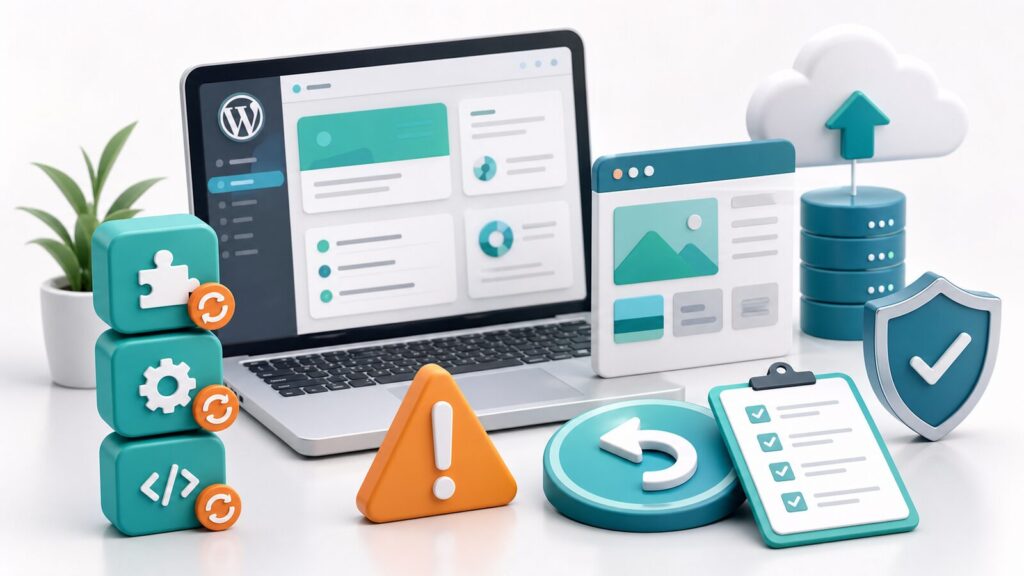
WordPressの更新は、大きく分けると本体、テーマ、プラグインの3種類です。
全部まとめて更新すると、問題が起きたときに原因が分かりにくくなります。まず何を更新するのかを分けて見ましょう。
4. プラグイン更新は重要機能から確認する
プラグイン更新では、サイトの重要機能に関係するものを特に慎重に見ます。
- 問い合わせフォーム
- キャッシュ・高速化
- バックアップ
- セキュリティ
- 広告タグ・計測タグ
- ブロックエディタや装飾機能
不要なプラグインが多い場合は、更新前に整理しておくと管理しやすくなります。整理の考え方は、WordPressプラグインを減らす方法|重いサイトを安全に整理するチェックリストを参考にしてください。
5. 更新後は表示と機能を確認する
更新が終わったら、管理画面だけで判断せず、公開画面を確認します。
トップページ、代表的な記事、画像の多い記事、問い合わせフォーム、広告や計測タグが入っている記事を見ます。キャッシュを使っている場合は、古い表示が残ることがあるため、必要に応じてキャッシュ削除も確認します。
6. 手動更新が必要なときは無理に進めない
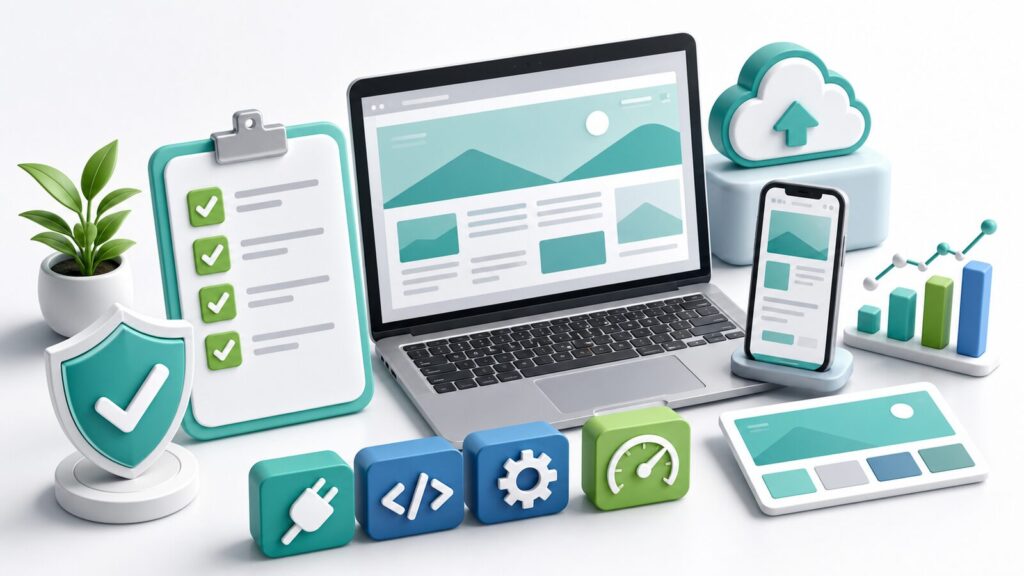
通常の管理画面更新でうまくいかない場合、FTP情報やファイル所有権が関係することがあります。
WordPress公式ドキュメントでも、ファイル所有権によって更新時に接続情報を求められる場合があること、手動更新ではファイルの扱いに注意が必要なことが説明されています。
慣れていない状態でFTPのファイルを削除・上書きするのは危険です。管理画面からの更新で解決しない場合は、サーバーのサポートや詳しい人に確認してから進めましょう。
7. 更新した内容を記録する
最後に、更新した内容を簡単に記録します。
| 記録すること | 例 |
|---|---|
| 更新日 | 2026年7月4日 |
| 更新対象 | WordPress本体、テーマ、問い合わせプラグイン |
| 更新前バックアップ | 作成済み、保存先確認済み |
| 確認したページ | トップ、代表記事、フォーム |
| 問題の有無 | 問題なし / 画像崩れあり |
記録があると、あとから不具合が出たときに「どの更新の後からか」を追いやすくなります。
よくある質問
自動更新はオンにしても大丈夫ですか?
サイトの規模や管理体制によります。小さなセキュリティ更新は助けになりますが、テーマやプラグインの更新で表示確認が必要なサイトでは、すべてを自動にする前にバックアップと確認体制を整えた方が安全です。
更新後に表示が崩れたらどうしますか?
まずキャッシュを削除し、どのページで崩れているかを確認します。直前に更新したテーマやプラグインをメモと照らし合わせ、必要ならバックアップから戻す判断をします。
まとめ:更新は押す前より押した後の確認が大事
WordPress更新は、サイトを安全に保つために必要な作業です。ただし、更新ボタンを押すことだけが作業ではありません。
- 更新前に今の状態を見る
- ファイルとデータベースをバックアップする
- 本体、テーマ、プラグインを分けて考える
- 重要機能に関わるプラグインを慎重に見る
- 更新後に公開画面とフォームを確認する
- 手動更新は無理に進めない
- 更新内容を記録する
更新は、戻せる準備をしてから小さく進め、終わったら表示確認まで行う。この流れを固定すると失敗を減らせます。
公式情報を確認したい場合は、WordPress公式のUpdating WordPressも参考になります。