WordPressの更新、プラグイン整理、テーマ変更、サーバー移行をするときに、いちばん怖いのは「失敗したあとに戻せないこと」です。
画面が真っ白になる、表示が崩れる、問い合わせフォームが動かない、記事や画像が消えたように見える。こうしたトラブルは、作業そのものよりも、作業前の準備不足で大きくなります。
結論から言うと、WordPressのバックアップはファイルとデータベースをセットで残すのが基本です。どちらか片方だけでは、元の状態に戻せない可能性があります。
この記事では、初心者が更新前・整理前・移行前に確認したいバックアップの取り方を、できるだけ実務順に整理します。
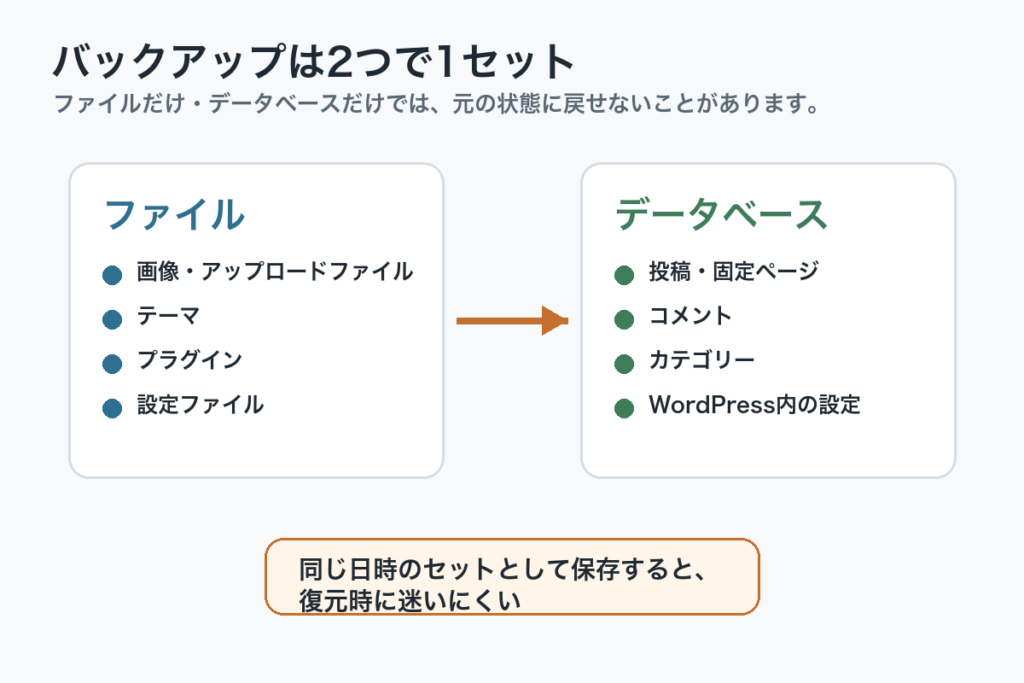
まず結論:バックアップは「ファイル」と「データベース」をセットで残す
WordPressのバックアップで最初に押さえたいのは、サイトが1つのファイルだけでできているわけではない、という点です。
WordPressには、画像、テーマ、プラグイン、設定ファイルなどのファイルがあります。一方で、投稿本文、固定ページ、コメント、各種設定などは主にデータベースに入っています。
そのため、サーバー上のファイルだけをダウンロードしても、記事本文や設定を完全に戻せるとは限りません。逆に、データベースだけを保存しても、画像やテーマ、プラグインの状態が足りないことがあります。
WordPress公式のバックアップ解説でも、一般的なWordPressサイトを復元するにはデータベースとファイルの両方が必要と説明されています。
バックアップが必要なタイミング
バックアップは、トラブルが起きてから取るものではありません。変更する前に、戻せる地点を作るために取ります。
| タイミング | 理由 |
|---|---|
| WordPress本体を更新する前 | 更新後に表示崩れやエラーが出たときに戻せるようにする |
| テーマやプラグインを更新する前 | 相性問題や機能停止が起きたときに復旧しやすくする |
| プラグインを停止・削除する前 | フォーム、計測、広告、セキュリティ機能への影響を戻せるようにする |
| サーバー移行やドメイン変更の前 | 移行失敗時に元環境へ戻る判断ができるようにする |
| 大きな記事整理や固定ページ修正の前 | 誤削除や意図しない変更に備える |
特に、表示速度改善のためにプラグインを減らす場合は、先にバックアップを取ってから進めてください。WordPressプラグインを減らす方法の記事でも、停止テスト前の準備としてバックアップが重要になります。
バックアップで残すもの一覧
初心者が混乱しやすいのは、「何を保存すればバックアップになるのか」です。まずは次の2つをセットで考えます。
| 種類 | 主な中身 | 不足すると起きやすい問題 |
|---|---|---|
| ファイル | 画像、テーマ、プラグイン、アップロード済みファイル、設定ファイルなど | 画像が戻らない、デザインが崩れる、機能が足りない |
| データベース | 投稿本文、固定ページ、コメント、カテゴリー、WordPress内の設定など | 記事や設定が戻らない、サイト構造が復元できない |
サーバー会社のバックアップ機能、バックアップ用プラグイン、手動でのファイル取得やデータベースエクスポートなど、方法はいくつかあります。ただし、方法より先に確認すべきなのは、ファイルとデータベースの両方が残っているかです。
「バックアップ済み」と表示されていても、復元範囲がデータベースだけ、ファイルだけ、特定期間だけ、という場合があります。利用中のサーバーやプラグインの画面で、保存範囲を確認しておきましょう。
更新・整理前の安全なバックアップ手順
ここでは、専門的なコマンドを使わない前提で、作業前に確認しやすい順番をまとめます。
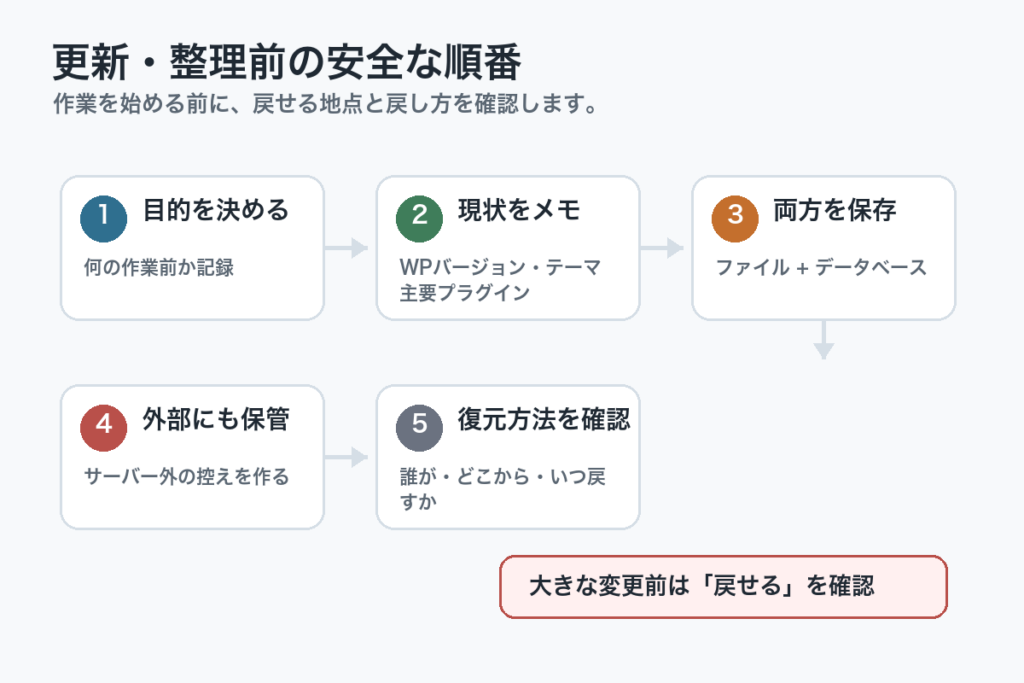
1. 何の作業前に取るバックアップか決める
まず、「WordPress本体更新前」「プラグイン整理前」「テーマ変更前」「サーバー移行前」など、目的をメモします。あとで復元が必要になったとき、どの時点のバックアップなのか分かるようにするためです。
2. 現在の状態をメモする
作業前に、WordPressのバージョン、テーマ名、主要プラグイン、作業日時を控えておきます。スクリーンショットでも構いません。
復元できたか確認するときは、作業前の状態と比べる必要があります。バックアップファイルだけでなく、状態の記録も残しておくと安心です。
3. ファイルとデータベースをバックアップする
利用中のサーバー管理画面やバックアップ機能で、ファイルとデータベースの両方を保存します。プラグインを使う場合も、保存対象にファイルとデータベースが含まれているか確認してください。
サーバー会社によっては自動バックアップがありますが、保存期間、復元手順、復元料金、復元できる範囲は異なります。作業前には、管理画面や公式ヘルプで確認しておくのが安全です。
4. サーバー外にも保存する
バックアップがサーバー内だけにあると、サーバートラブル時に取り出せない可能性があります。重要な作業前は、クラウドストレージやローカルPCなど、サーバー外にも保存しておきます。
ファイル名には、日付と目的を入れると後で探しやすくなります。例として、`2026-07-04-plugin-cleanup-before` のような名前にしておくと、何の前に取ったものか分かります。
5. 復元方法を確認してから作業する
バックアップは、取っただけではまだ安心とは言えません。復元が必要になったとき、どこから、誰が、どの手順で戻すのかを確認しておきます。
自分で復元できない場合でも、サーバー会社へ依頼できるのか、どのバックアップ時点に戻せるのか、事前に分かっていれば判断が速くなります。
復元できるバックアップか確認する
バックアップで大事なのは、保存したことではなく、必要なときに戻せることです。次の項目を最低限確認しておきましょう。
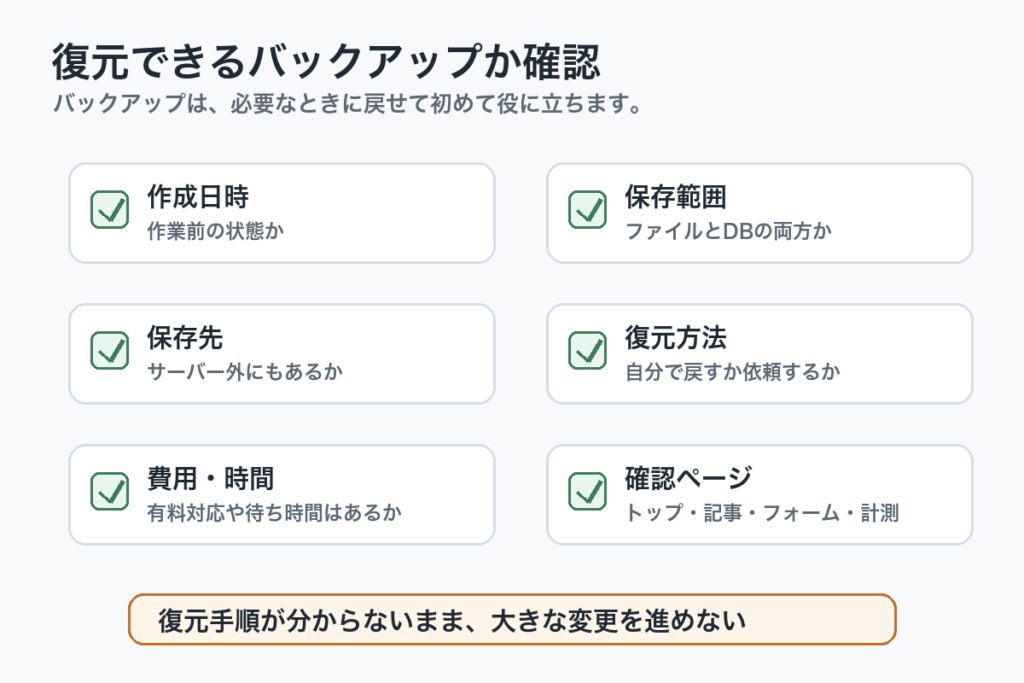
| 確認項目 | 見るポイント |
|---|---|
| 作成日時 | 作業前の状態が保存されているか |
| 保存範囲 | ファイルとデータベースの両方が含まれるか |
| 保存先 | サーバー外にも控えがあるか |
| 復元方法 | 自分で戻すのか、サーバー会社へ依頼するのか |
| 復元費用・時間 | 有料対応や時間制限がないか |
| 作業後の確認ページ | トップページ、記事、画像、フォーム、計測、広告表示を確認するか |
復元手順が分からないまま大きな変更を進めるのは避けてください。特にサーバー移行、テーマ変更、複数プラグインの削除は、戻し方を確認してから進めるべき作業です。
自動バックアップだけに任せすぎない
自動バックアップは便利です。毎日や毎週のバックアップがあるだけで、トラブル時の安心感は大きくなります。
ただし、自動バックアップだけに任せると、次のような見落としが起きることがあります。
- 保存期間が短く、戻したい時点が残っていない
- ファイルとデータベースの片方しか対象ではない
- 復元に費用や依頼手続きが必要
- 作業直前の状態が保存されていない
- バックアップの成功通知を確認していない
普段は自動バックアップを使い、重要な変更前だけ手動でも確認する。この組み合わせが現実的です。
バックアップを取った後に進める作業
バックアップが確認できたら、ようやく更新、整理、移行などの作業に進めます。
WordPressの表示が重い場合は、先にWordPressが重い原因を整理し、画像、キャッシュ、プラグイン、サーバーの順に切り分けると、無駄な作業を減らせます。
サーバー移行を考えている場合は、WordPress移行前チェックリストで、バックアップ以外にもDNS、メール、SSL、計測タグなどを確認しておくと安心です。
バックアップを取っても、復元やサーバー側の管理に不安が残る場合は、WordPressのレンタルサーバーを見直すべきタイミングもあわせて確認しておくと判断しやすくなります。
まとめ:バックアップは「作業前の保険」ではなく「戻れる地点」
WordPressのバックアップは、トラブルが起きたときの気休めではありません。更新、整理、移行、改善作業を安全に進めるための戻れる地点です。
最低限、次の3つを確認してから作業しましょう。
- ファイルとデータベースの両方を残しているか
- サーバー外にも保存しているか
- 復元方法と戻せる時点を確認しているか
この3つが確認できていれば、WordPress本体更新、プラグイン整理、画像最適化、サーバー移行などの作業も落ち着いて進めやすくなります。