WordPressが重いと感じたとき、「プラグインを減らしたほうがいい」と聞くことがあります。たしかに、不要なプラグインや似た機能の重複は、表示速度、管理画面、保守の負担につながることがあります。
ただし、プラグインは少なければ必ずよい、というものではありません。セキュリティ、バックアップ、計測、フォーム、広告管理など、サイト運営に必要な役割を持つものもあります。
結論から言うと、WordPressプラグインは「数」ではなく「役割」「重複」「更新状態」「影響範囲」で整理するのが安全です。
この記事では、初心者でも失敗しにくいように、プラグインを一覧化し、残す・見直す・停止・削除に仕分ける手順を整理します。
先に結論:いきなり削除せず、まず役割で分ける
プラグイン整理でいちばん避けたいのは、名前だけを見て削除し、あとから表示崩れ、フォーム不具合、計測停止、バックアップ停止に気づくことです。
そのため、最初にやることは削除ではなく、今入っているプラグインが何のために使われているかを一覧化することです。
削除前には必ずバックアップを取り、まずは1つずつ停止して表示と動作を確認してください。
表示速度全体の改善順は、「WordPressが重い原因は?初心者がサーバー変更前に試す改善順」で確認できます。キャッシュ設定を触っている場合は、「WordPressキャッシュ設定の基本」もあわせて確認すると、原因を切り分けやすくなります。
プラグインが多いと何が問題になりやすいか
プラグインが多いと、必ずサイトが重くなるとは限りません。軽いプラグインを複数使っていても問題が出にくい場合もありますし、逆に1つの重いプラグインが大きく影響する場合もあります。
問題になりやすいのは、次のような状態です。
| 状態 | 起きやすい問題 | 確認すること |
|---|---|---|
| 似た機能が複数ある | 処理が重複し、設定も分かりにくくなる | 同じ役割のプラグインがないか |
| 長く更新されていない | 互換性や安全面の不安が残る | 公式情報や更新履歴 |
| 一部記事だけで使っている | 全体に読み込みが発生している場合がある | 本当に必要な記事があるか |
| 過去に試しただけ | 役割がないまま残り続ける | 停止しても困らないか |
| 設定者が分からない | 削除判断ができず放置される | 用途をメモしてから判断する |
大切なのは、「プラグイン数」だけでなく、サイトに何をさせているかを見ることです。
まず4つに分類する
プラグイン一覧を開いたら、すぐ削除せず、次の4つに分けます。
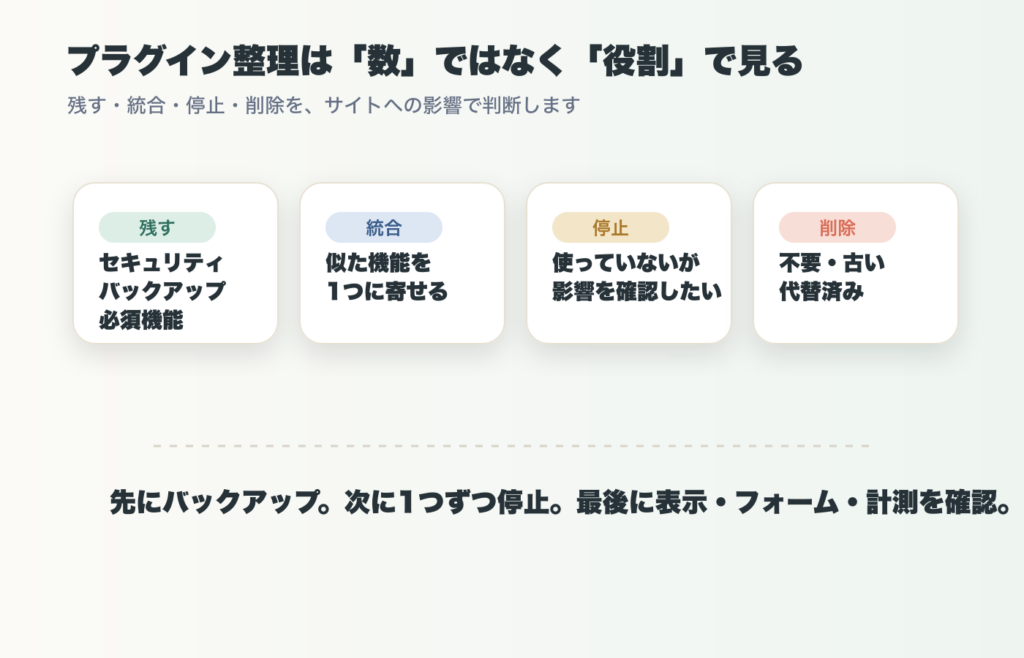
| 分類 | 意味 | 例 |
|---|---|---|
| 残す | サイト運営に必要で、役割が明確 | バックアップ、セキュリティ、必須フォーム |
| 統合する | 似た機能が複数あり、どれかに寄せられる | SEO、画像圧縮、キャッシュ、タグ管理 |
| 停止して確認 | 使っているか不明だが、すぐ削除は怖い | 過去記事用ブロック、装飾、旧計測タグ |
| 削除候補 | 役割がなく、停止しても問題がない | 過去に試しただけの機能、不要な装飾 |
この分類をするだけで、削除してよいものと、慎重に扱うべきものが見えやすくなります。
プラグイン整理の安全な流れ
実際の整理は、次の順番で進めます。
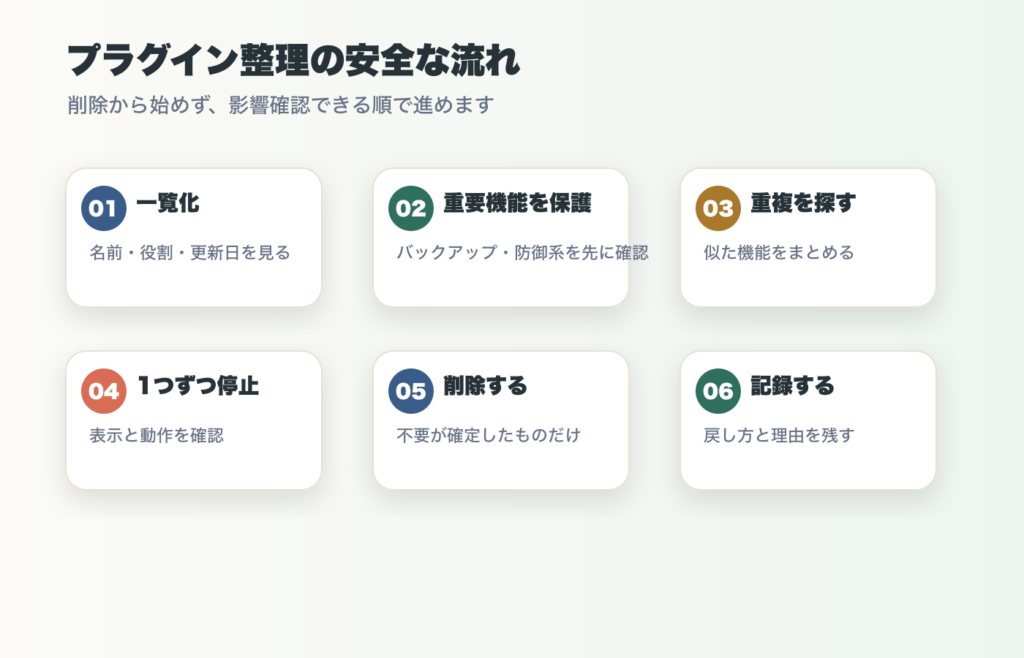
| 順番 | やること | 目的 |
|---|---|---|
| 1 | 一覧化 | 名前、役割、更新状態を把握する |
| 2 | 重要機能を保護 | バックアップ、セキュリティ、計測を誤って消さない |
| 3 | 重複を探す | 似た機能を減らす |
| 4 | 1つずつ停止 | 削除前に影響を確認する |
| 5 | 不要なものだけ削除 | 戻せる確認をしてから減らす |
| 6 | 記録する | あとで理由と戻し方が分かるようにする |
ポイントは、削除の前に停止テストをすることです。停止しても問題がなければ削除候補にできます。停止した瞬間に表示や機能が崩れるなら、そのプラグインはまだ必要です。
削除前に確認するページ
プラグインを停止したら、最低限次のページを確認します。
- トップページ
- よく読まれる記事
- 問い合わせフォーム
- 収益につなげたい記事
- 管理画面の投稿編集画面
見た目だけでなく、ボタン、目次、フォーム、画像、広告、計測タグ、吹き出し、装飾ブロックなども確認します。特にブロック系や装飾系のプラグインは、過去記事の表示に影響することがあります。
画像が重い場合は、プラグイン整理より先に「WordPress画像最適化のやり方」を確認したほうが改善しやすい場合もあります。
残す・減らす判断マトリクス
迷ったときは、次のように役割と影響範囲で考えます。
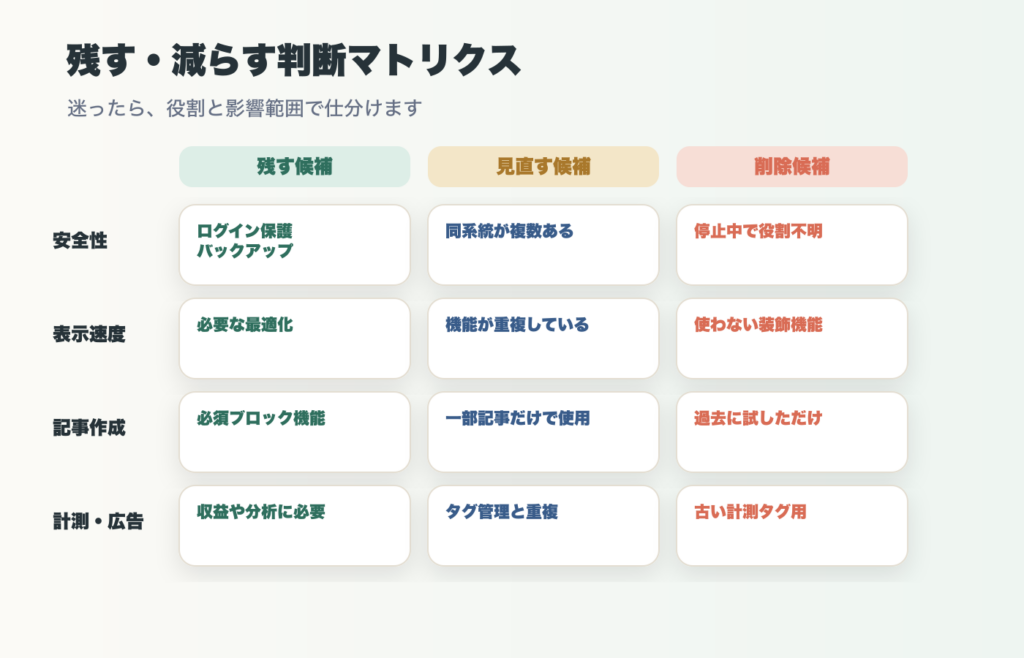
セキュリティやバックアップのようにサイトを守る役割は、安易に削除しないほうが安全です。反対に、過去に試しただけの装飾機能や、現在は使っていないブロック機能は、停止テスト後に削除候補にできます。
SEO、キャッシュ、画像圧縮、タグ管理などは、複数のプラグインで同じような機能を持っていることがあります。重複している場合は、どれか1つに寄せられないか確認します。
削除してはいけない可能性が高いもの
次のようなプラグインは、名前だけで判断せず、必ず役割を確認してください。
- バックアップを取るもの
- ログイン保護やスパム対策など安全性に関わるもの
- 問い合わせフォームを動かしているもの
- アクセス解析、広告タグ、CV計測に関わるもの
- テーマやブロック表示に必要なもの
- リダイレクトやURL管理に関わるもの
これらは、消すとすぐに見た目が変わらなくても、後から大きな問題になることがあります。削除する前に、用途、代替方法、復元方法を確認しましょう。
整理後に必ず確認すること
プラグインを停止または削除した後は、次の項目を確認します。
| 確認項目 | 見ること |
|---|---|
| 公開ページ | トップページ、記事ページ、画像、目次、装飾が崩れていないか |
| フォーム | 送信できるか、通知メールが届くか |
| 管理画面 | 投稿編集、画像アップロード、更新ができるか |
| 計測 | 解析タグや広告タグを消していないか |
| 速度 | 変更前より改善したか、体感が悪化していないか |
表示速度があまり変わらない場合もあります。そのときは、プラグインだけが原因ではないという判断材料になります。キャッシュ設定、画像、外部スクリプト、サーバー側も順番に確認しましょう。
まとめ:プラグイン整理は削除より先に記録と確認
WordPressプラグインを減らすときは、数だけを見て判断しないことが大切です。必要な機能まで削除すると、表示速度より大きなトラブルにつながることがあります。
まずは一覧化し、役割ごとに残す・統合する・停止して確認する・削除候補に分けましょう。そのうえで、バックアップを取り、1つずつ停止し、重要ページとフォームを確認してから削除します。
プラグインを整理しても改善しない場合は、「WordPressキャッシュ設定の基本」や「WordPressのレンタルサーバーを見直すべきタイミング」も確認し、原因を順番に切り分けてください。