WordPressサイトを作ったものの、思うようにアクセスが増えない。記事はあるのに読まれない。どこを直せばいいのか分からない。
そういう状態になったとき、いきなりデザインを変えたり、記事を量産したりしたくなるかもしれません。
でも、伸びないWordPressサイトを立て直すときに先にやるべきなのは、記事追加ではなく「現状を見て、残すものと変えるものを分けること」です。
WP再生ラボでは、実際にこのサイト mufalog.com を作り直しながら、伸びないWordPressサイトをどう立て直すかを記録していきます。
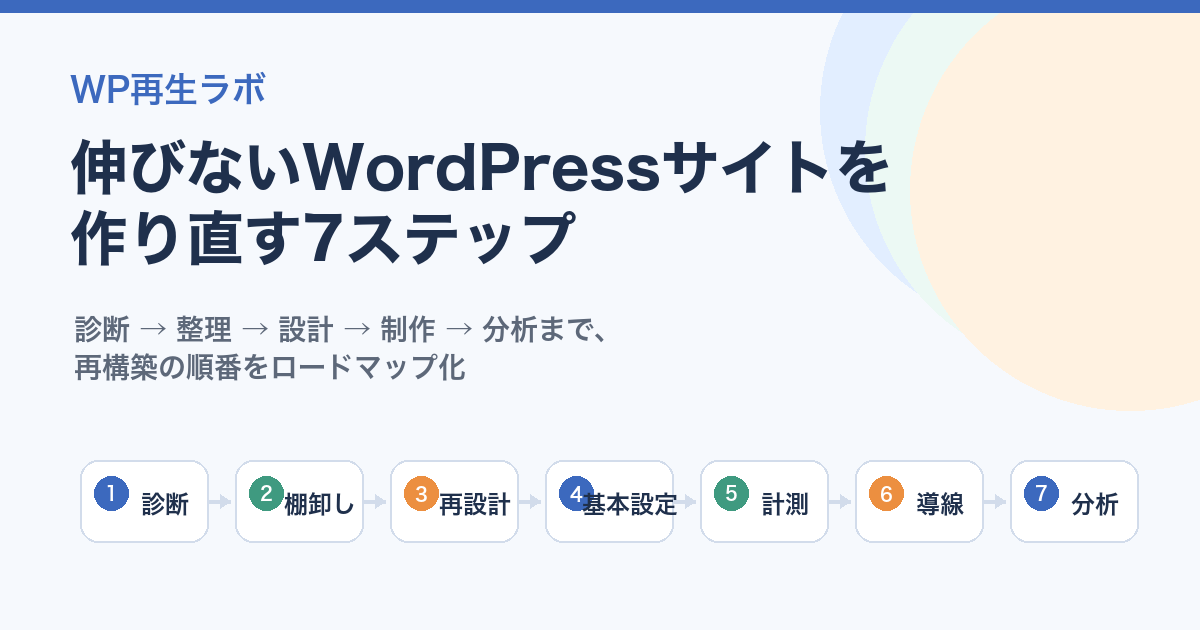
この記事では、WordPressサイトを再生するための全体像を7ステップで整理します。
この記事で分かること
- 伸びないWordPressサイトでよく起きている問題
- 記事を書く前に確認すべき数字
- 古い記事を残す・統合する・非公開にする判断基準
- サイトテーマとカテゴリーを決め直す流れ
- Search Console、GA4、AdSense、サイトマップの確認ポイント
- 初期記事を作る前に整えるべき導線
結論から言うと、WordPressサイトの再構築は次の順番で進めるのが安全です。
- 現状を数字で確認する
- 古い記事を棚卸しする
- サイトのテーマと読者像を決め直す
- WordPressの基本設定を整える
- 計測・クロール環境を整える
- トップページと内部リンクを整える
- 初期記事を作って分析する
伸びないWordPressサイトでよくある状態
まず、サイトが伸びない原因は「記事数が少ないから」とは限りません。
もちろん記事数も大事ですが、土台が崩れたまま記事を増やしても、検索エンジンにも読者にも伝わりにくいサイトになります。
記事数はあるのに読まれていない
過去にたくさん記事を書いていても、Search Consoleで見るとクリックがほとんどないケースがあります。
この場合、単純に「もっと記事を書こう」と考える前に、以下を確認します。
- どの記事に表示回数があるか
- どの記事にクリックがあるか
- どんな検索キーワードで表示されているか
- 今後のサイトテーマと合っているか
- 収益や問い合わせにつながった記事があるか
WP再生ラボでも、再構築前にSearch Consoleのデータを確認しました。その結果、旧記事は直近3か月でクリックがなく、ASP成果も確認できませんでした。
そのため、旧記事を守るよりも、新しいテーマに合わせてサイト全体を作り直す方針にしました。
テーマが複数混ざっている
伸びないサイトでは、記事テーマが広がりすぎていることもよくあります。
たとえば、1つのサイト内に健康、美容、金融、ガジェット、日記のような記事が混ざっていると、読者から見ても「何のサイトなのか」が分かりにくくなります。
検索エンジンにとっても、サイト全体の専門性や文脈を理解しにくくなります。
だからこそ、再構築では最初に「誰の、どんな悩みを解決するサイトなのか」を決め直します。
WP再生ラボでは、読者を「伸びないWordPressサイトを立て直したい個人ブログ運営者・ひとり事業者」に絞りました。
計測できていない
もうひとつ多いのが、データを見ずに感覚だけで改善しようとしている状態です。
WordPressサイトを立て直すなら、最低限以下は確認したいところです。
- Google Search Console
- GA4
- サイトマップ
- robots.txt
- AdSenseやASPの成果履歴
「読まれていない気がする」ではなく、「どのページが、どのくらい表示され、どのくらいクリックされているか」を見て判断します。
Googleも、SEOは検索エンジンがコンテンツを理解しやすくし、ユーザーが検索結果からサイトを見つけやすくする取り組みだと説明しています。まずは検索エンジンと読者の両方に伝わる状態を作ることが大切です。
参考: Google 検索セントラル SEOスターターガイド
WordPressサイト再生の全体像
WordPressサイトを再生するときは、次の流れで進めます。
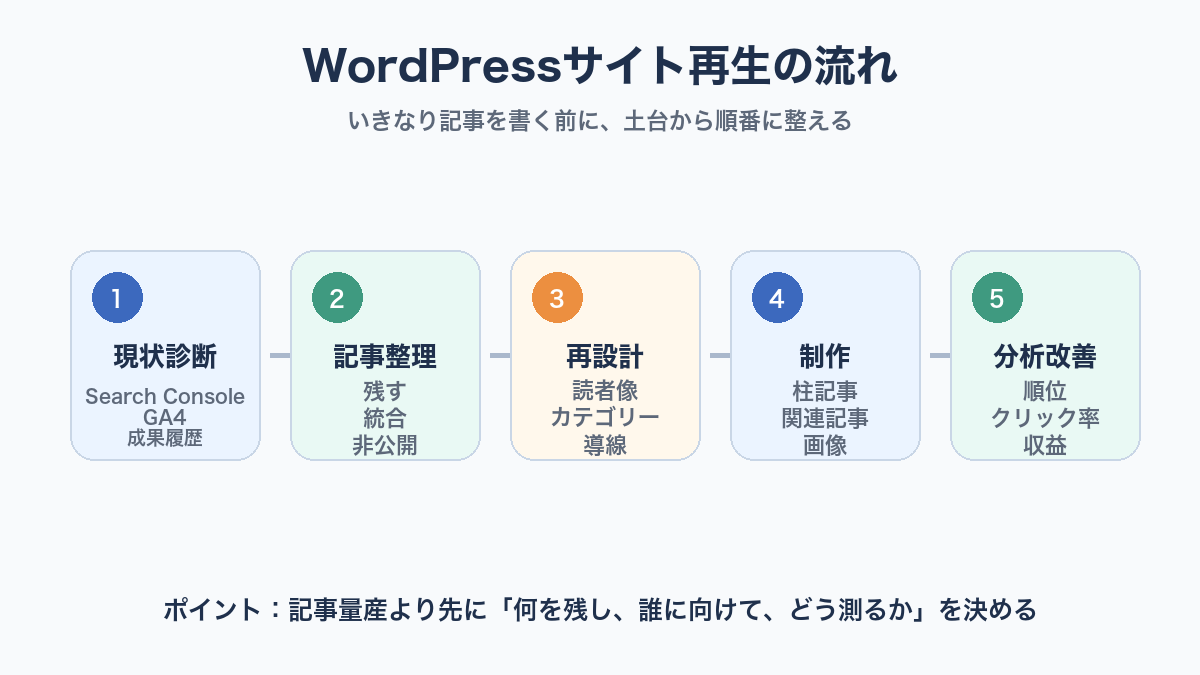
大きく分けると、流れは5つです。
- 診断する
- 整理する
- 設計し直す
- 作る
- 分析して改善する
ポイントは、いきなり記事を書かないことです。
記事を増やす前に、まず「何を残すのか」「誰に向けるのか」「どう測るのか」を決めます。
この順番を飛ばすと、せっかく新しい記事を書いても、古い記事やカテゴリーに引っ張られてサイト全体がまた散らかってしまいます。
ステップ1|現状を数字で確認する
最初にやることは、現状確認です。
見た目のデザインや気分ではなく、数字を見ます。
Search Consoleで見る項目
Search Consoleでは、主に以下を確認します。
- 合計クリック数
- 合計表示回数
- 平均CTR
- 平均掲載順位
- ページ別の流入
- 検索クエリ
特に見るべきなのは、ページ別のクリック数と表示回数です。
クリックは少なくても表示回数がある記事は、タイトル改善や本文リライトで伸びる可能性があります。
一方で、表示回数もクリックもほとんどない記事は、今後のテーマに合うかどうかを見て、残すか整理するかを判断します。
GA4で見る項目
GA4では、以下を確認します。
- 表示回数
- アクティブユーザー
- 流入元
- よく読まれているページ
- 滞在や回遊の傾向
Search Consoleは検索結果での見え方、GA4はサイトに来た後の行動を見るためのものです。
両方を見ることで、「検索では見られているがクリックされない」「クリックはあるが読まれていない」などの状態を分けられます。
成果履歴も確認する
アフィリエイトブログでは、アクセスだけでなく成果履歴も見ます。
- ASPの発生成果
- 承認成果
- AdSense収益
- お問い合わせ
- 商品購入や資料請求
アクセスが少なくても成果が出ている記事は、残す価値があります。
逆に、アクセスも成果もなく、今後のテーマにも合わない記事は、整理候補になります。
ステップ2|古い記事を棚卸しする
次に、古い記事を棚卸しします。
棚卸しとは、既存の記事をひとつずつ見て、今後どう扱うかを決める作業です。
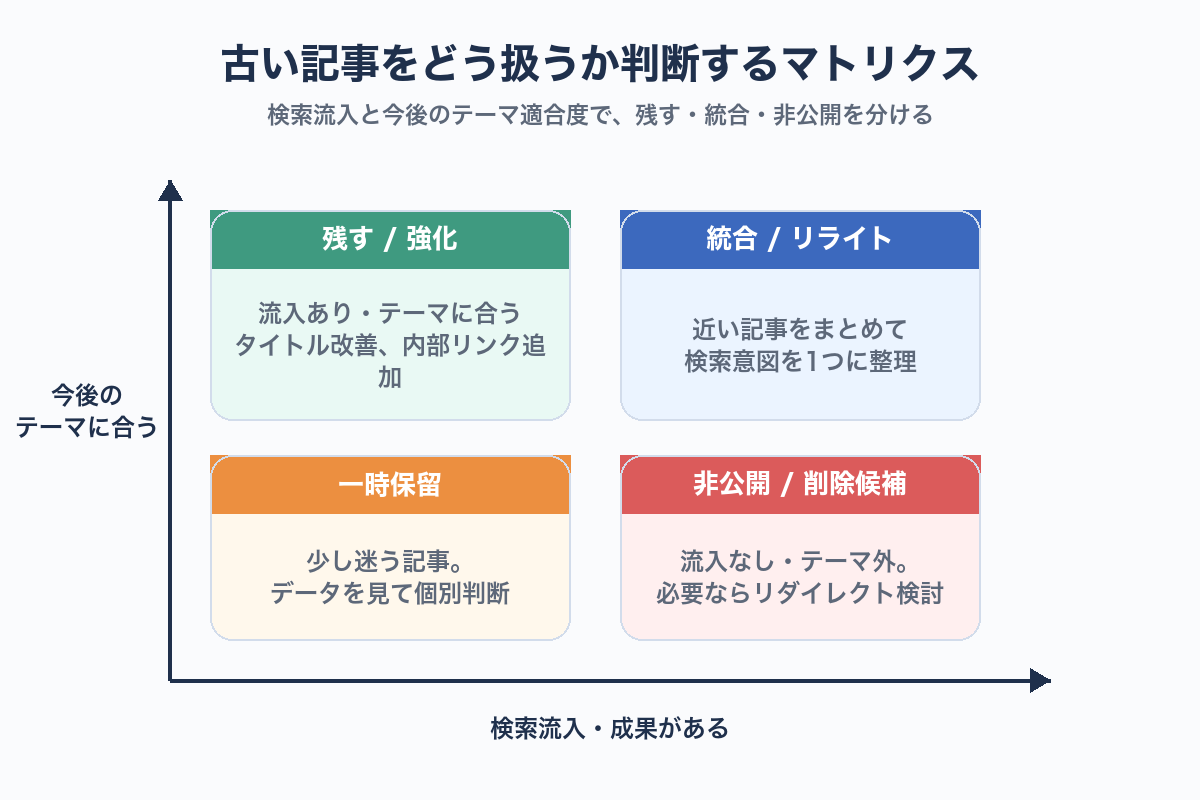
大きく分けると、以下の4つです。
- 残す
- 統合する
- 一時保留する
- 非公開または削除を検討する
残す記事
残す候補になるのは、次のような記事です。
- 検索流入がある
- 今後のサイトテーマに合っている
- 実体験や一次情報がある
- 内部リンクの起点にできる
- 収益や問い合わせにつながっている
こうした記事は、削除せずにタイトル改善、本文追加、内部リンク追加などで強化します。
統合する記事
似たような記事が複数ある場合は、統合を検討します。
たとえば、同じサービスについて少しずつ違う切り口で書いた記事が何本もある場合、読者にとっては1本にまとまっていた方が分かりやすいことがあります。
統合するときは、検索意図が近い記事同士をまとめます。
検索意図が違う記事を無理にまとめると、かえって分かりにくくなるので注意が必要です。
一時保留する記事
少し迷う記事は、すぐに削除せず保留にします。
たとえば、検索流入は少ないけれど、今後のテーマに少し関係がある記事です。
こうした記事は、後で関連する柱記事やカテゴリーができたときに、リライトして使える可能性があります。
非公開・削除を検討する記事
非公開や削除を検討するのは、次のような記事です。
- 検索流入がほとんどない
- 今後のテーマと関係がない
- 内容が古く、更新予定もない
- 根拠が弱い
- 医療・金融など、慎重な表現が必要なのに品質を担保しにくい
ただし、URLを削除すると404になる可能性があります。
検索流入や被リンクがある記事を消す場合は、関連する記事へのリダイレクトも検討します。
リダイレクトについては、Googleもサイト移転やURL変更時の重要な方法として説明しています。
参考: Google 検索セントラル リダイレクトと Google検索
ステップ3|サイトのテーマと読者像を決め直す
古い記事を整理したら、サイトのテーマと読者像を決め直します。
ここが曖昧なままだと、また記事テーマが広がってしまいます。
1サイト1読者像に寄せる
最初は、読者像を広げすぎない方が運営しやすいです。
たとえば、WP再生ラボの場合は次のように決めています。
- 読者: すでにWordPressサイトを持っている人
- 悩み: 記事を書いても伸びない、どこを直せばよいか分からない
- 提供するもの: サイト再構築、記事整理、計測、導線改善、サーバー・テーマ見直しの手順
このように絞ると、記事の判断がしやすくなります。
「この読者に必要か?」で残す記事、書く記事、紹介するサービスを決められるからです。
収益導線も同時に考える
アフィリエイトブログとして運営するなら、収益導線も同時に考えます。
WP再生ラボでは、以下の導線を想定しています。
- レンタルサーバー
- WordPressテーマ
- バックアップ・セキュリティ系サービス
- 高速化・画像最適化ツール
- SEOやAI活用ツール
ただし、ここで大切なのは、いきなり売り込み記事だけを作らないことです。
まずは読者の悩みを解決する記事を作り、その中で必要になったタイミングで商品やサービスの記事へつなげます。
また、使っていないサービスを体験談のように語ったり、未確認の条件を断定したりしないことも大事です。
ステップ4|WordPressの基本設定を整える
テーマと読者像が決まったら、WordPressの基本設定を整えます。
ここは地味ですが、後から直すと面倒になりやすい部分です。
サイトタイトルとキャッチフレーズ
サイトタイトルは、読者に何のサイトか伝わる名前にします。
WP再生ラボでは、以下のようにしました。
- サイトタイトル: WP再生ラボ
- キャッチフレーズ: 伸びないWordPressサイトを立て直す実践メディア
短くても、誰に何を届けるサイトなのかが分かる形を目指します。
パーマリンク
パーマリンクは、記事URLの形です。
新しく作る記事では、内容が分かる英数字のスラッグにします。
例:
wordpress-site-rebuild-roadmap
ただし、既存記事のURLを変える場合は注意が必要です。
検索流入や被リンクがある記事のURLを変えると、評価やアクセスに影響することがあります。
固定ページ
最低限、以下の固定ページは用意しておきたいです。
- 運営者情報
- プライバシーポリシー
- お問い合わせ
- はじめに
特にアフィリエイトやAdSenseを使う場合、運営者情報やプライバシーポリシーは信頼性の土台になります。
ステップ5|計測・クロール環境を整える
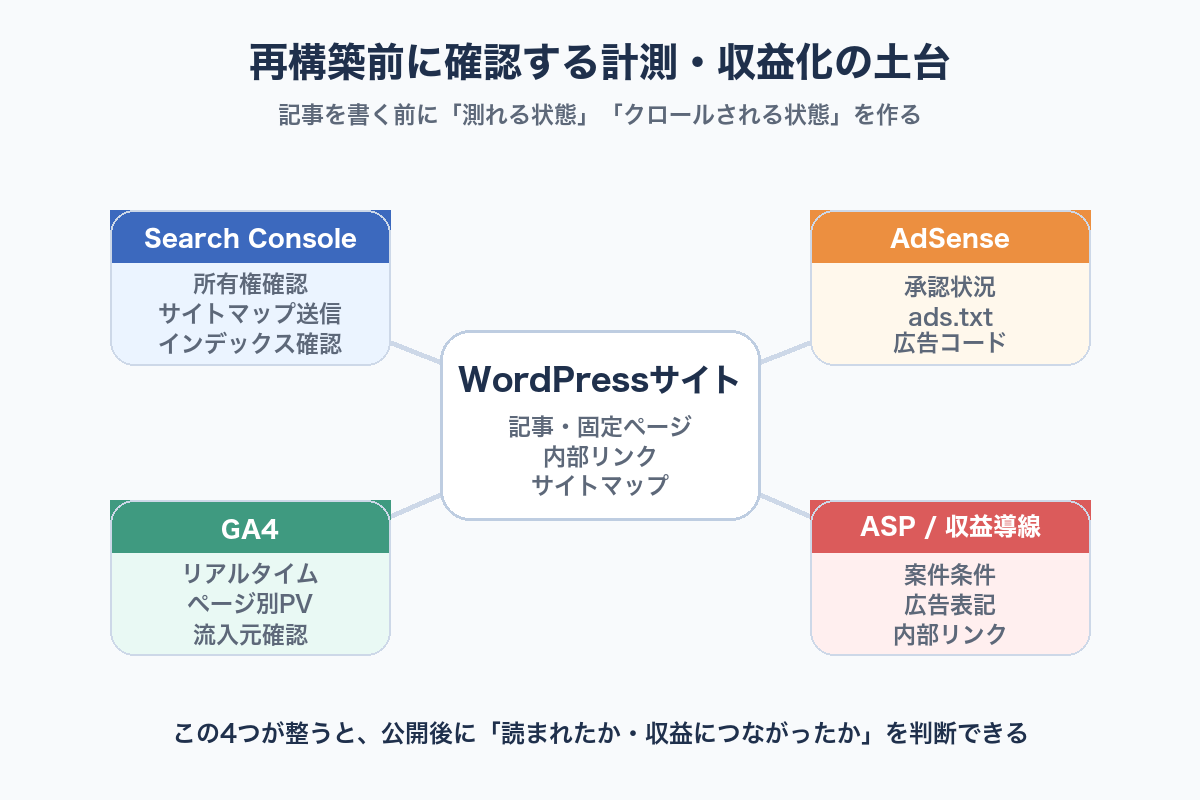
記事を書く前に、計測とクロールの環境も整えます。
ここができていないと、公開後に「この記事が読まれたのか」「検索に出たのか」「収益につながったのか」が判断できません。
Search Consoleを確認する
Search Consoleでは、以下を確認します。
- 所有権確認ができているか
- サイトマップを送信しているか
- robots.txtに問題がないか
- インデックス状況に大きな問題がないか
サイトマップは、検索エンジンにサイト内URLを伝えるためのファイルです。
Googleは、サイトマップが特に大規模サイト、新しいサイト、内部リンクが少ないサイトなどで役立つ場合があると説明しています。
GA4を確認する
GA4では、公開ページへのアクセスが計測されているか確認します。
まずはリアルタイムで、自分がアクセスしたページが表示されるかを見るのが分かりやすいです。
WP再生ラボでも、トップページと「はじめに」ページがリアルタイムで計測されていることを確認しました。
AdSenseやads.txtを確認する
AdSenseを使う場合は、以下も確認します。
- サイトが承認済みか
- AdSenseコードが入っているか
- ads.txtが設置されているか
- 支払い設定や警告が残っていないか
AdSenseは記事公開後すぐに大きな収益になるものではありませんが、計測と同じく「収益化できる状態」を先に整えておくと安心です。
ステップ6|トップページと内部リンクを整える
次に、トップページと内部リンクを整えます。
トップページの役割は、初めて来た読者に「このサイトは何を解決するのか」「どこから読めばいいのか」を伝えることです。
初訪問者が迷わない導線を作る
トップページには、以下のような導線があると分かりやすくなります。
- まず読む記事
- よくある悩み
- カテゴリー
- 運営方針
WP再生ラボでは、トップページに「はじめに」と主要カテゴリーへのリンクを置きました。
まだ記事が少ない段階では、完璧なトップページを作る必要はありません。
まずは、読者が迷わない最低限の入口を作ることが大切です。
空リンクを増やさない
内部リンクは大事ですが、まだ存在しない記事へ無理にリンクする必要はありません。
空リンクや不自然なリンクが多いと、読者体験が悪くなります。
最初は、実際に存在する固定ページやカテゴリーへリンクし、記事が増えたタイミングで内部リンクを追加していきます。
ステップ7|初期記事を作って分析する
ここまで整えたら、ようやく初期記事の制作に入ります。
最初に作るべきなのは、サイト全体の方向性を伝える柱記事です。
最初は柱記事から作る
柱記事とは、サイトの中心になる記事です。
WP再生ラボの場合、この記事が最初の柱記事です。
この記事から、今後以下のような記事へつなげていきます。
- 古い記事を残す・消す判断基準
- Search ConsoleとGA4で現状を確認する方法
- WordPressサイトを作り直す前の初期設定チェックリスト
- レンタルサーバーを見直すべきタイミング
- WordPressテーマを変える前に確認すべきこと
柱記事を先に作ると、関連記事が増えたときに内部リンクの中心になります。
収益記事は後からつなげる
アフィリエイトで収益化したい場合でも、最初から比較記事やランキング記事だけを作るのはおすすめしません。
読者がまだ問題を整理できていない段階で商品を紹介しても、納得してもらいにくいからです。
まずは「自分のサイトは何が問題なのか」を整理できる記事を作ります。
その後で、必要な読者に向けてサーバー、テーマ、プラグイン、保守サービスなどの記事へつなげます。
この順番の方が、読者にとって自然です。
WP再生ラボで実際に行ったこと
ここまでの再構築で、WP再生ラボでは次の作業を行いました。
- 旧記事のSearch Console実績確認
- ASP成果の有無確認
- 旧記事の非公開化
- 旧カテゴリー整理
- 新カテゴリー作成
- サイトタイトルとキャッチフレーズ設定
- 固定ページ作成
- トップページ作成
- SEOタイトル・メタディスクリプション設定
- GA4、Search Console、AdSense確認
- サイトマップ再送信
このように、記事を書く前にかなり多くの土台作りがあります。
遠回りに見えますが、ここを整えることで、今後の記事制作や分析がしやすくなります。
まとめ|WordPressサイトは順番に直せば再生できる
伸びないWordPressサイトを立て直すときは、いきなり記事を増やすよりも、先に土台を整えることが大切です。
もう一度、流れを整理します。
- 現状を数字で確認する
- 古い記事を棚卸しする
- サイトのテーマと読者像を決め直す
- WordPressの基本設定を整える
- 計測・クロール環境を整える
- トップページと内部リンクを整える
- 初期記事を作って分析する
サイトが伸びない原因は、記事数だけではありません。
誰に向けたサイトなのか、どの記事を残すのか、どの数字を見て改善するのか。
この順番を決めることで、WordPressサイトは少しずつ立て直せます。
WP再生ラボでは、今後もこのサイトを実際に再構築しながら、設定、記事整理、計測、サーバー・テーマ見直し、収益化まで記録していきます。
まずは、サイトの目的を整理するために「はじめに」ページもあわせて読んでみてください。