WordPressサイトを開いたときに「表示が遅い」「管理画面が重い」「スマホでなかなか読み込まれない」と感じると、すぐにサーバー変更や高速化プラグインを考えたくなります。
ただ、WordPressが重い原因は1つではありません。画像、テーマ、プラグイン、広告タグ、キャッシュ、PHP、サーバー環境などが重なっていることが多いです。
結論から言うと、WordPressが重いときは「測定する」「戻せる状態にする」「画像と不要な処理を減らす」「それでも重いならサーバーを見直す」の順で進めるのが安全です。
この記事では、初心者でも確認しやすい順番で、WordPressが重い原因と改善手順を整理します。
先に結論:サーバー変更は最後の判断にする
サーバー性能は、WordPressの表示速度に影響します。古いPHP、余裕の少ないプラン、障害が多い環境では、サーバー見直しが必要になることもあります。
しかし、画像が大きすぎる、不要なプラグインが多い、広告タグや外部スクリプトが多い、キャッシュ設定がない、といった状態では、サーバーを変えても改善幅が小さくなることがあります。
いきなり契約変更やプラグインの大量追加をする前に、まず原因を分けて確認してください。
サーバー変更の判断基準は、こちらの記事でも整理しています。
WordPressのレンタルサーバーを見直すべきタイミング|移行前に確認したい7つの判断基準もあわせて確認してください。
WordPressが重くなる主な原因
WordPressの重さは、主に次の6つに分けて考えると整理しやすくなります。
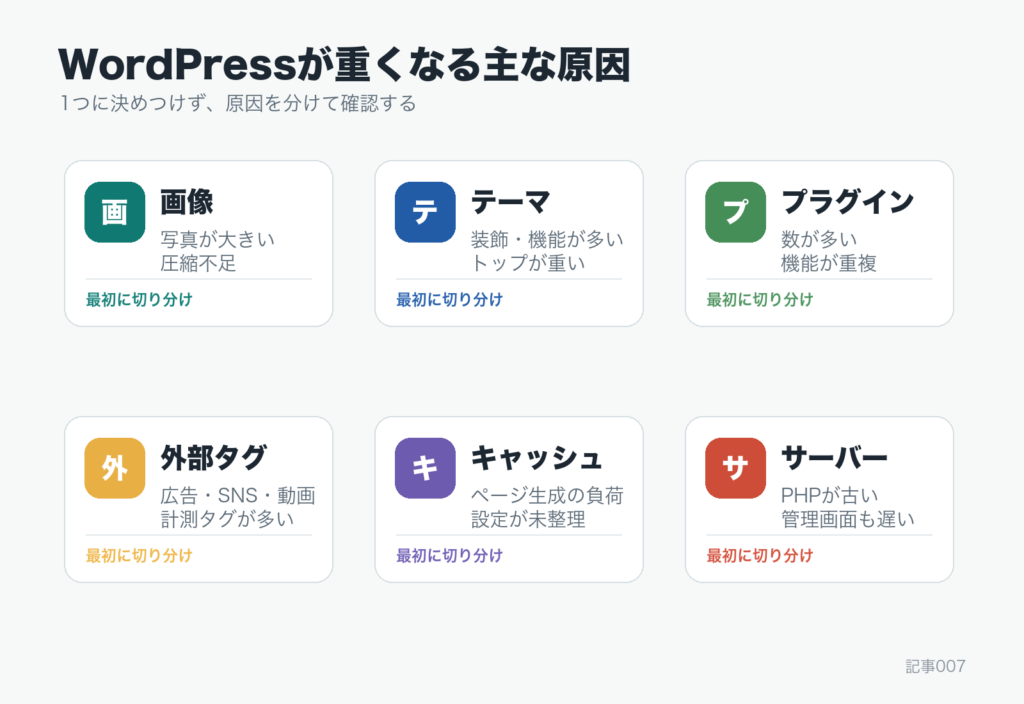
| 原因 | よくある状態 | 最初に見る場所 |
|---|---|---|
| 画像 | スマホ写真をそのままアップロードしている | 画像サイズ、ファイル容量、表示幅 |
| テーマ | 使っていない機能や装飾が多い | テーマ設定、トップページ、記事装飾 |
| プラグイン | 似た機能のプラグインが重複している | 有効化中プラグイン、最終更新日 |
| 外部タグ | 広告、計測、SNS、動画埋め込みが多い | 記事本文、ウィジェット、タグ管理 |
| キャッシュ | 毎回ページ生成が走っている | サーバー機能、テーマ機能、キャッシュ設定 |
| サーバー | PHPが古い、管理画面も遅い、エラーが出る | PHP、データベース、サーバー負荷、サポート |
この中で、初心者が最初に直しやすいのは画像、不要なプラグイン、外部タグです。サーバーやテーマ変更は影響範囲が大きいので、原因を切り分けてから判断します。
まず測定する:体感だけで判断しない
「なんとなく重い」だけでは、どこを直すべきか分かりません。最初に、PageSpeed Insightsなどで対象ページを測定します。
GoogleのCore Web Vitalsでは、読み込みの速さ、操作への反応、表示の安定性などが見られます。代表的な指標は次の3つです。
| 指標 | 見る内容 | ざっくりした意味 |
|---|---|---|
| LCP | メインコンテンツの読み込み | 大きな画像やファーストビューが遅くないか |
| INP | 操作への反応 | タップやクリック後の反応が重くないか |
| CLS | 表示の安定性 | 読み込み中にレイアウトが大きく動かないか |
ここで大事なのは、スコアだけを追いかけないことです。トップページ、収益記事、画像の多い記事、スマホ表示で結果が変わるため、読者が実際に見る重要ページから測定してください。
改善前に必ずバックアップを取る
速度改善では、画像の差し替え、プラグイン停止、キャッシュ設定、PHP変更などを行うことがあります。どれもサイト表示に影響する可能性があります。
作業前に、ファイルとデータベースのバックアップを取ってください。戻せる状態がないまま設定を変えると、表示崩れやエラーが出たときに復旧が難しくなります。
移行や大きな設定変更の前に見る項目は、こちらの記事でも整理しています。
移行前に必要な確認は、「WordPress移行前チェックリスト|失敗を防ぐバックアップと確認項目」で整理しています。
初心者が試しやすい改善順
WordPressの速度改善は、影響が小さく、戻しやすい作業から始めるのが安全です。
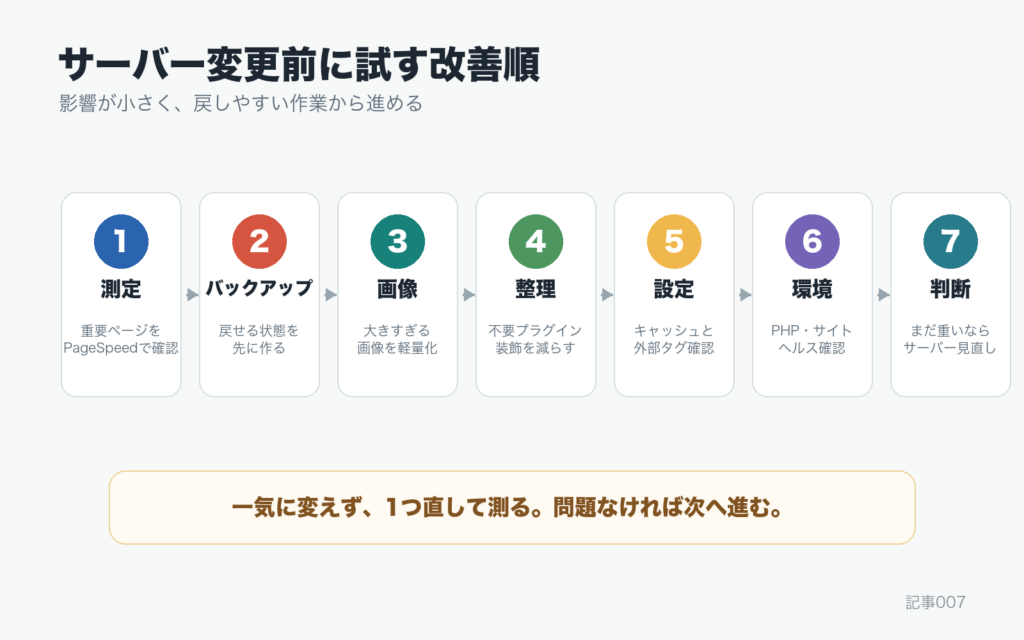
1. 大きすぎる画像を軽くする
WordPressが重い原因で多いのが、画像ファイルの大きさです。スマホやカメラで撮った写真をそのままアップロードすると、1枚で数MBになることがあります。
記事内で幅700px程度に表示する画像なら、元画像が4000px以上ある必要はほとんどありません。アップロード前に表示サイズへ近づけ、圧縮してから使うだけでも改善しやすいです。
まずはトップページ、アイキャッチ、よく読まれる記事の画像から確認しましょう。
2. 使っていないプラグインを止める
プラグインは便利ですが、増えるほど読み込みや管理画面に影響する可能性があります。特に、同じ役割のプラグインが重複している場合は注意が必要です。
たとえば、SEO、キャッシュ、画像圧縮、セキュリティ、装飾系のプラグインが複数入っている場合、機能が重なっていないか確認します。
停止する前に、何のために入れたプラグインか、停止しても表示やフォームに影響しないかを確認してください。分からないものを一気に消すのではなく、1つずつ確認します。
3. テーマの装飾とトップページを軽くする
テーマの機能やトップページの作り込みも、表示速度に影響します。スライダー、ランキング、関連記事、SNS埋め込み、動画、装飾ブロックが多いと、読み込みが重くなりやすいです。
トップページはサイトの入口なので、見た目を増やすよりも、読者が迷わず主要記事へ進めることを優先します。
サイト全体の導線を見直す場合は、ロードマップ記事に戻って、改善順を整理してもよいです。
WordPressサイト再生ロードマップ|伸びないブログを作り直す7ステップに戻ると、サイト全体の改善順も確認できます。
4. キャッシュ設定を確認する
キャッシュは、毎回ページを作り直す負担を減らす仕組みです。サーバー側、テーマ側、プラグイン側に機能がある場合があります。
ただし、キャッシュ系の機能を複数重ねると、表示崩れや更新が反映されない原因になることもあります。
キャッシュは「入れれば速くなる」ではなく、今のサーバーやテーマに合う設定を1つずつ確認するものとして扱ってください。
5. 広告タグや外部スクリプトを減らす
広告、アクセス解析、ヒートマップ、SNS埋め込み、動画、外部フォームなどは、サイト外からデータを読み込みます。必要なものまで消す必要はありませんが、使っていないタグを残すと重くなります。
古い広告タグ、使っていない計測タグ、表示していないSNSウィジェットが残っていないか確認しましょう。
収益化を急ぐほどタグが増えやすいですが、読者がページを開けなければ成果にもつながりません。
6. PHPとサイトヘルスを確認する
WordPress公式では、PHP 8.3以上、MariaDB 10.6以上またはMySQL 8.0以上、HTTPS対応などが推奨されています。古い環境のままだと、速度だけでなく、テーマやプラグインの互換性にも影響します。
参考: WordPress.org Requirements
WordPress管理画面の「サイトヘルス」でも、環境や改善項目を確認できます。
参考: WordPress.org: Site Health Screen
PHP変更はサイトに影響することがあるため、バックアップ後に、テーマやプラグインの対応状況を確認してから行ってください。
7. それでも重い場合にサーバーを見直す
画像、プラグイン、テーマ、キャッシュ、外部タグを整理しても重い場合は、サーバー側の問題を疑います。
次のような状態なら、サーバー見直しの優先度が上がります。
- 公開ページだけでなく、WordPress管理画面も常に重い
- PHPやデータベースの推奨要件を満たしにくい
- サーバー障害やエラーが多い
- バックアップや復元の方法が分かりにくい
- サポート範囲が今の運用に合っていない
サーバー選びの判断軸は、こちらの記事で整理しています。
サーバーを比較する前の判断軸は、「WordPressレンタルサーバーの選び方|初心者が比較前に見るべき7つの基準」で確認できます。
やってはいけない改善
速度改善で失敗しやすいのは、原因を見ないまま一気に設定を変えることです。
| 避けたい行動 | 理由 | 代わりにやること |
|---|---|---|
| 高速化プラグインを複数入れる | 機能が重複し、表示崩れや不具合が出やすい | 1つずつ設定し、前後で測定する |
| 画像を全部まとめて差し替える | 表示確認と戻し作業が大変になる | 重要ページから順番に軽量化する |
| PHPを確認なしで上げる | 古いテーマやプラグインが動かないことがある | バックアップ後、対応状況を確認する |
| スコアだけを追う | 読者体験や収益導線が壊れることがある | 重要ページの表示と導線を見ながら改善する |
速度改善は、1つ直して測る、問題がなければ次へ進む、という進め方が基本です。
改善チェックリスト
最後に、作業前後で確認したい項目をまとめます。
| 確認項目 | できていればOK |
|---|---|
| 測定 | 重要ページをPageSpeed Insightsで確認した |
| バックアップ | ファイルとデータベースを戻せる状態にした |
| 画像 | 大きすぎる画像を軽量化した |
| プラグイン | 不要・重複プラグインを整理した |
| テーマ | トップページや装飾を増やしすぎていない |
| 外部タグ | 使っていない広告、SNS、計測タグを外した |
| 環境 | PHP、データベース、HTTPS、サイトヘルスを確認した |
| サーバー | 改善後も重い場合だけ見直し候補に入れた |
まとめ:重い原因を分ければ、サーバー判断も失敗しにくい
WordPressが重いときは、すぐにサーバー変更やプラグイン追加へ進むのではなく、原因を分けて確認することが大切です。
まず測定し、バックアップを取り、画像、プラグイン、テーマ、キャッシュ、外部タグを整理します。それでも重い場合に、PHP、サーバー性能、サポート、バックアップ機能を含めて見直します。
サーバーを変えるべきか迷う場合は、今の重さが「サイト側の問題」なのか「環境側の問題」なのかを切り分けてから判断しましょう。
サーバー見直しの判断に進む場合は、次の記事も参考にしてください。
WordPressのレンタルサーバーを見直すべきタイミング|移行前に確認したい7つの判断基準もあわせて確認してください。