WordPressの表示速度を改善しようとすると、よく出てくるのが「キャッシュ設定」です。キャッシュを使うと、毎回同じ処理をくり返さず、作り置きした表示を使えるため、ページ表示が軽くなることがあります。
ただし、キャッシュは便利な反面、設定を一気に変えると、デザインが崩れる、問い合わせフォームが動かない、記事を更新しても反映されない、といった問題につながることがあります。
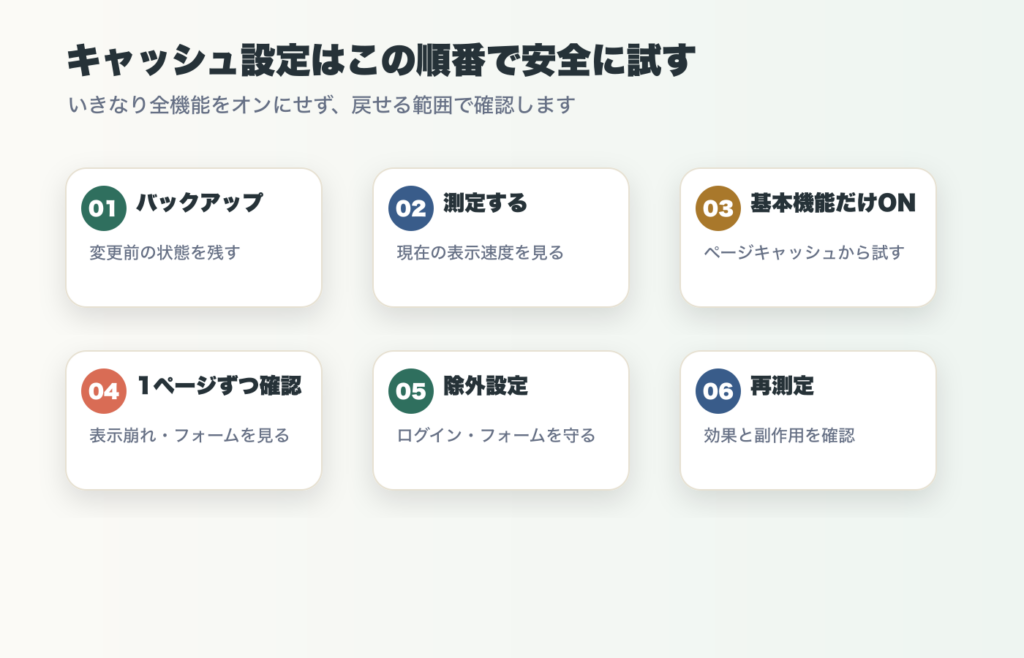
結論から言うと、WordPressのキャッシュ設定は「バックアップ」「測定」「基本機能だけ有効化」「表示確認」「除外設定」「再測定」の順で進めるのが安全です。
この記事では、初心者向けに、キャッシュの基本と表示崩れを防ぐ確認手順を整理します。特定のプラグインをランキングする記事ではなく、どの環境でも考え方として使いやすい安全手順をまとめます。
先に結論:キャッシュは速くする設定ではなく、確認しながら使う設定
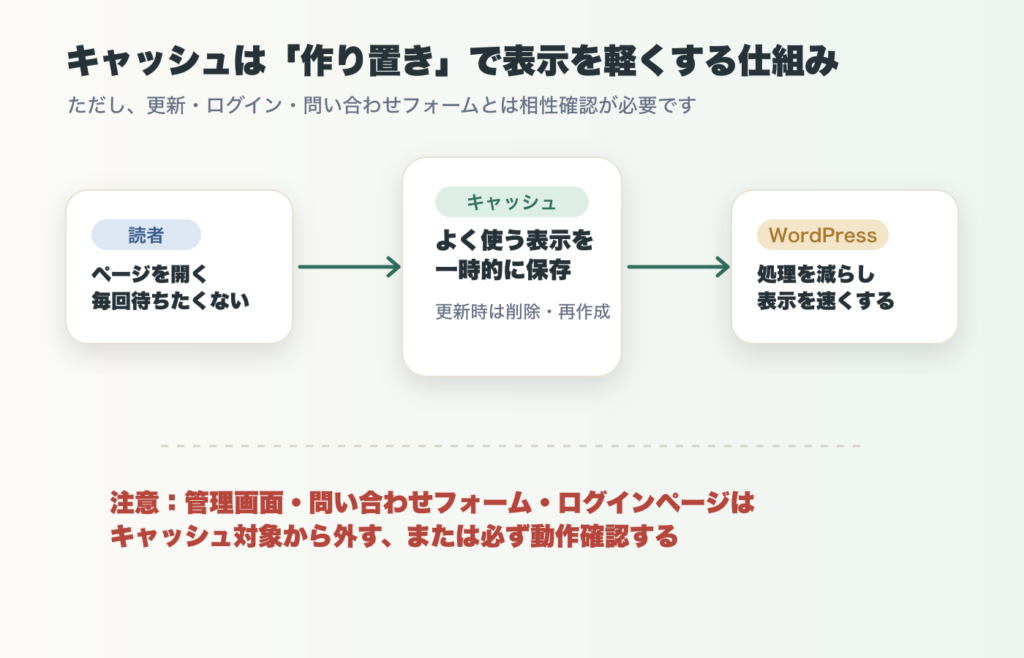
キャッシュは、ページやファイルの一部を一時的に保存して、次回以降の表示を軽くする仕組みです。うまく使えば、読者がページを開くときの待ち時間を減らせます。
一方で、WordPressは記事更新、ログイン、コメント、問い合わせフォーム、広告タグ、計測タグなど、ページごとに状態が変わる要素も扱います。そのため、何でもキャッシュすればよいわけではありません。
最初からすべての高速化機能をオンにせず、1つずつ有効化して表示と動作を確認してください。
表示速度全体の改善順は、「WordPressが重い原因は?初心者がサーバー変更前に試す改善順」で確認できます。画像が重い場合は、先に「WordPress画像最適化のやり方」から直したほうが安全なこともあります。
キャッシュとは何か
キャッシュを簡単に言うと、よく使う表示やファイルを一時的に保存しておく仕組みです。毎回ゼロからページを作るのではなく、作り置きしたものを使うことで、処理の負担を減らします。
| 種類 | ざっくりした役割 | 注意点 |
|---|---|---|
| ページキャッシュ | 生成済みのページ表示を保存する | 記事更新後に古い表示が残ることがある |
| ブラウザキャッシュ | 読者の端末に画像やCSSなどを保存しやすくする | デザイン変更がすぐ見えない場合がある |
| CSS/JS最適化 | ファイルをまとめたり遅らせたりして表示を軽くする | 表示崩れや動作不良の原因になりやすい |
| サーバー側キャッシュ | サーバー側で処理を軽くする | レンタルサーバーや環境ごとに仕様が違う |
初心者が最初に見るべきなのは、ページキャッシュと、必要に応じたブラウザキャッシュです。CSSやJavaScriptの最適化は効果が出ることもありますが、テーマやプラグインとの相性で崩れやすいため、後回しで構いません。
キャッシュ設定前に必ずやること
キャッシュ設定を触る前に、最低限次の3つを確認します。
- 変更前にバックアップを取る
- 現在の表示速度を測定しておく
- 確認するページを決める
測定はPageSpeed Insightsなどで構いません。点数だけを見るのではなく、変更前と変更後で、体感、表示崩れ、画像の読み込み、フォーム動作に問題がないかを見ます。
確認ページは、トップページ、よく読まれる記事、問い合わせページ、収益につなげたい記事の4種類を優先します。全部の記事を見る必要はありませんが、重要ページは必ず開いて確認してください。
安全なキャッシュ設定の順番
キャッシュ設定は、次の順番で進めると失敗しにくくなります。
| 順番 | やること | 見るポイント |
|---|---|---|
| 1 | バックアップ | 戻せる状態を作る |
| 2 | 測定 | 変更前の状態を記録する |
| 3 | 基本のページキャッシュをオン | まずは最小限で試す |
| 4 | 重要ページを確認 | 表示崩れ、画像、リンク、フォームを見る |
| 5 | 必要なページを除外 | ログイン、フォーム、会員ページなどを守る |
| 6 | 再測定 | 改善と副作用を比べる |
特に大事なのは、一度に複数の高速化機能をオンにしないことです。表示が崩れたときに、どの設定が原因か分からなくなるからです。
除外したほうがよいページ
キャッシュ対象から外したほうがよいページは、読者ごとに表示内容が変わるページや、送信・ログインなどの動作があるページです。
| ページ | 理由 | 確認すること |
|---|---|---|
| 問い合わせフォーム | 送信処理や確認画面に影響する可能性がある | テスト送信できるか |
| ログインページ | ユーザーごとに状態が変わる | ログイン、ログアウトできるか |
| 会員ページ | 表示内容が人によって変わる | 個別情報が混ざらないか |
| カート・決済ページ | 購入情報や在庫表示に影響する可能性がある | 商品追加、決済遷移が動くか |
| 管理画面 | 通常はキャッシュ対象にしない | 投稿編集や更新ができるか |
通常のブログ記事だけなら大きな問題が出にくいこともありますが、問い合わせやログインがあるサイトでは、除外設定と動作確認をセットで考えてください。
表示崩れが出たときの戻し方
キャッシュ設定後に表示が崩れた場合は、慌ててプラグインを削除する前に、原因を1つずつ戻します。
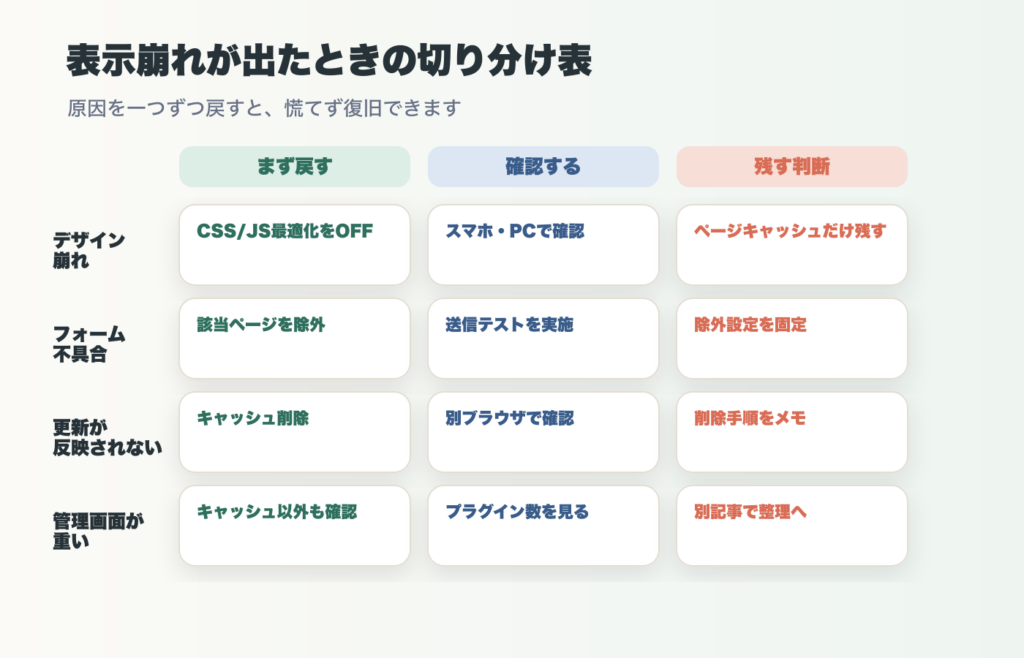
最初に疑うのは、CSSやJavaScriptの最適化です。ファイルを結合したり、読み込みを遅らせたりする設定は、テーマやブロック、広告タグ、フォームと相性が出やすい部分です。
記事を更新しても反映されないときは、キャッシュ削除を行い、別ブラウザやスマホでも確認します。自分のブラウザだけ古い表示を見ている場合もあります。
「何をオンにしたら崩れたか」をメモしておくと、次回から同じ失敗を避けやすくなります。
キャッシュ削除はどんなときに必要か
キャッシュ削除は、保存された古い表示を消して、新しい表示を作り直す作業です。次のようなときに必要になります。
- 記事を大きく修正したのに公開ページへ反映されない
- アイキャッチや本文画像を差し替えた
- デザインやCSSを変更した
- メニュー、ウィジェット、広告タグを変更した
- キャッシュ設定を変更した
毎回むやみに削除する必要はありませんが、公開前チェックや大きな修正後には、キャッシュ削除と表示確認をセットにすると安心です。
キャッシュでも改善しないときに見る場所
キャッシュを入れてもあまり変わらない場合、原因は別の場所にあるかもしれません。画像、プラグイン、外部スクリプト、テーマ、サーバーなどを順番に見直します。
画像が大きい場合は、「WordPress画像最適化のやり方」でリサイズと圧縮を先に確認してください。プラグインが多い場合は、「WordPressプラグインを減らす方法」で役割ごとに整理すると、原因を切り分けやすくなります。
それでも管理画面や公開ページが重い場合は、「WordPressのレンタルサーバーを見直すべきタイミング」で、サーバー側を確認する段階かどうか判断しましょう。
まとめ:キャッシュ設定は小さく試して、必ず表示確認する
WordPressのキャッシュ設定は、表示速度改善に役立つことがあります。ただし、設定を一気に変えると、表示崩れやフォーム不具合、更新反映の遅れにつながることがあります。
まずはバックアップを取り、変更前を測定し、基本のページキャッシュから小さく試してください。そのうえで、重要ページ、問い合わせフォーム、ログインまわりを確認し、問題があれば1つずつ戻します。
キャッシュだけで解決しない場合は、画像最適化、プラグイン整理、サーバー見直しへ進むと、原因を見失わずに改善できます。