WordPressの「外観」にカスタマイズやウィジェットが見当たらず、代わりに「エディター」が表示されて戸惑っていませんか。WordPressにはブロックテーマとクラシックテーマがあり、使える編集画面、ヘッダーやフッターの変更方法、カスタマイズの保存先が異なります。
新規サイトは、更新担当者が触る範囲と必要な機能を決め、候補テーマをテスト環境で試してから選びます。既存サイトは「新しいから」という理由だけでブロックテーマへ変えず、現在のテーマ独自機能、ウィジェット、メニュー、装飾、広告、計測を棚卸ししてください。
ブロックテーマへ変更しても、既存サイトの見た目や設定が自動で同じ形に移るとは限りません。テーマ変更は、投稿本文を消す操作ではなくても、テンプレート、共通部品、表示位置、テーマ固有機能へ大きく影響します。
先に結論|テーマ方式は7段階で選ぶ
- テーマと投稿エディターの違いを理解する
- 現在のテーマがブロックかクラシックか確認する
- 運営者が変更したい範囲を決める
- 既存のテーマ独自機能とデータを棚卸しする
- 候補テーマの更新、対応環境、サポートを確認する
- テスト環境で代表ページと日常作業を再現する
- 移行する・現状維持・段階移行を判断する
先に「どちらが優秀か」を決めるのではなく、自分のサイトの更新体制に合う方を選びます。テーマの見直し時期そのものに迷う場合は、WordPressテーマを見直すタイミングを先に確認してください。
ブロックテーマとクラシックテーマの違い
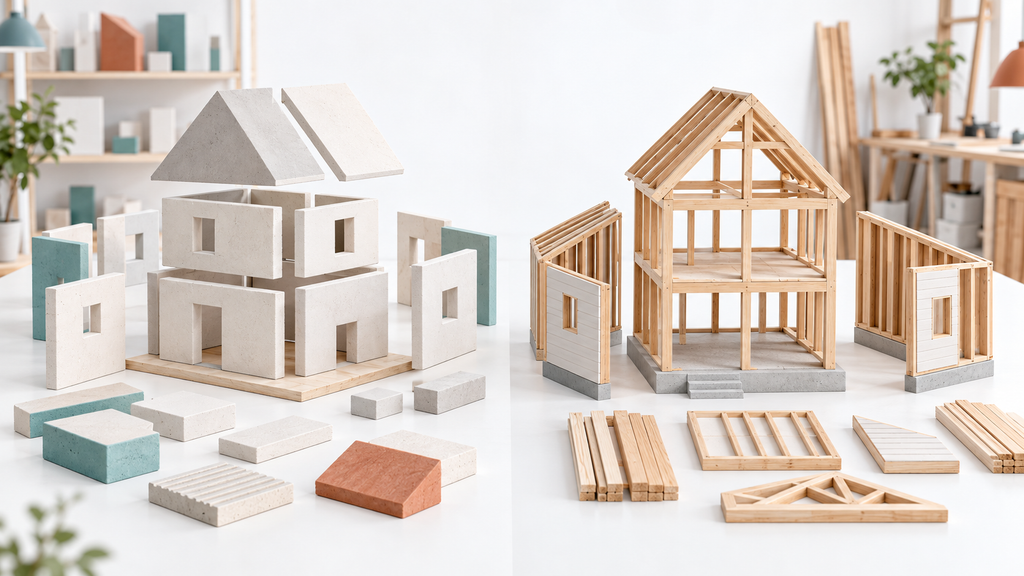
| 項目 | ブロックテーマ | クラシックテーマ |
|---|---|---|
| 主なテンプレート | ブロックで構成したHTMLテンプレート | 主にPHPテンプレート |
| サイト全体の編集 | サイトエディターを利用 | テーマ設定、カスタマイザー、ウィジェット等 |
| ヘッダー・フッター | テンプレートパーツとして編集できる | テーマが用意した範囲で編集 |
| 全体の色・文字 | スタイルで変更できる | テーマ設定やカスタマイザー等 |
| ウィジェット | 基本的にブロックを配置 | ウィジェットエリアを利用することが多い |
| メニュー | ナビゲーションブロック等 | 専用メニュー画面やテーマ設定等 |
| 共通レイアウト | テンプレートを画面上で編集できる | テーマ提供機能かコードで変更 |
WordPress.orgのブロックテーマの公式説明では、ヘッダー、本文、フッターを含むサイトの各部分をブロックで構成し、サイトエディター、スタイル、テンプレート、テンプレートパーツ等を使えると案内しています。
一方、クラシックテーマは、カスタマイザー、ウィジェット、専用のメニュー画面、テーマ独自設定等を使う構成が一般的です。ただし、クラシックテーマでも投稿本文にブロックを使えたり、パターンやtheme.jsonの一部機能を利用できたりします。投稿がブロックエディターだから、テーマもブロックテーマとは限りません。
ブロックエディターとの違いを混同しない
| 言葉 | 主に編集する対象 |
|---|---|
| ブロックエディター | 投稿や固定ページの本文 |
| サイトエディター | サイト全体のスタイル、テンプレート、共通部分 |
| ブロックテーマ | サイトエディターで全体を扱えるテーマ方式 |
| クラシックテーマ | 主にPHPテンプレートと従来のテーマ機能を使う方式 |
| クラシックエディター | 投稿本文を従来方式で編集するエディター |
クラシックテーマでも投稿本文はブロックエディターで書けます。逆に、投稿へClassicブロックを置いたからテーマ方式が変わるわけでもありません。「本文の編集方法」と「サイト全体のテンプレート方式」を分けると、設定画面を探し回らずに済みます。
現在のテーマ方式を確認する
- 「外観→テーマ」で有効なテーマ名を記録する
- テーマの公式配布ページや説明で方式を確認する
- 「外観→エディター」がサイト全体を編集できる画面か開く
- 「外観→カスタマイズ」「ウィジェット」「メニュー」の有無を確認する
- テーマ独自の設定メニューや管理画面を記録する
- 子テーマが有効なら親テーマ名も確認する
「外観→エディター」があるだけで即断しないでください。パターン管理等の一部画面が表示される構成もあります。WordPress.orgのサイトエディターの公式ガイドは、サイトエディターで全体を編集するにはブロックテーマが必要としています。
テーマのファイルを確認できる担当者がいる場合は、テンプレートが主にPHPかブロックHTMLかも判断材料になります。ただし、初心者が判定のためだけにテーマファイルを書き換える必要はありません。
新規サイトで選ぶときの判断基準
| 判断軸 | 確認する質問 |
|---|---|
| 更新担当 | 非技術担当者がヘッダーや一覧も変更するか |
| 編集範囲 | 本文だけか、テンプレート全体まで触るか |
| デザイン | テーマ既定を使うか、共通スタイルを細かく変えるか |
| 必要機能 | 使うプラグイン・外部サービスが対応しているか |
| 保守 | 誰が更新、検証、復旧、問い合わせを担当するか |
| 再利用 | パターンやテンプレートを運用者が管理したいか |
| 学習負担 | 現在の担当者がどちらの画面に慣れているか |
| 引き継ぎ | 独自設定を文書化し、別担当へ渡せるか |
新規サイトでサイト全体をブロックで編集したいなら、ブロックテーマは有力候補です。テーマが用意した完成デザインと独自機能を保守範囲ごと使いたい場合は、クラシックテーマが合うこともあります。方式だけでなく、個々のテーマの品質、更新、サポート、ライセンスを確認します。
無料・有料の判断とテーマ方式は別です。購入前はWordPress有料テーマが必要か判断する基準と有料テーマの選び方を使い、価格だけでなく保守と移行負担を比較してください。
既存サイトは資産と依存を棚卸しする
- トップ、投稿、固定ページ、カテゴリ、検索、404のテンプレート
- ヘッダー、フッター、サイドバー、メニュー、パンくず
- テーマ独自ブロック、ショートコード、装飾、吹き出し
- ウィジェットとウィジェットエリア
- カスタマイザーとテーマ独自設定
- 子テーマ、追加CSS、functions.php等の変更
- 広告、アクセス解析、タグ管理、構造化データ
- 問い合わせ、会員、予約、購入等の重要機能
- アイキャッチ比率、本文幅、見出し、表、ボタン
テーマを変えても投稿本文は残ることがありますが、テーマ独自ショートコードが文字列のまま見えたり、ウィジェット配置が変わったり、広告・計測コードの出力が消えたりする可能性があります。画面の見た目だけでなく、データの入力場所と出力元を記録してください。
子テーマを使っている場合は、WordPress子テーマの作り方と確認手順を参照し、親テーマとの関係、追加したファイル、更新担当を明確にします。
テスト環境で日常作業まで比較する

候補テーマのデモを見るだけでは、自分の既存記事、プラグイン、運用手順で使えるか分かりません。可能なら本番サイトの複製または必要な代表データを入れたテスト環境で確認します。安全な環境の選び方はWordPressテスト環境の作り方で確認できます。
| テスト対象 | 確認する作業 | 完成条件 |
|---|---|---|
| 投稿 | 新規作成、見出し、画像、表、リンク | 担当者が迷わず公開できる |
| 固定ページ | 親子関係、テンプレート、メニュー | 重要ページへ到達できる |
| 共通部品 | ヘッダー、フッター、サイドバー | 全体変更の影響を把握できる |
| 一覧 | トップ、カテゴリ、検索、関連記事 | 抜粋・画像・件数が崩れない |
| 重要機能 | フォーム、広告、計測、会員等 | 送信・計測・表示が続く |
| 端末 | PC、スマホ、未ログイン | 操作と表示に重大な欠けがない |
| 復旧 | テーマを戻す、変更をリセット | 戻し方と必要時間が分かる |
WordPress公式も、迷う場合はテストサイトでブロックテーマを試すことを案内しています。公開側の見た目だけでなく、運営者が月に何度も行う記事作成、メニュー変更、画像差し替え、テンプレート修正を実際に再現してください。
ブロックテーマが向きやすいケース
- 新規サイトで、既存テーマ資産への依存が少ない
- 運営担当者がヘッダー、フッター、一覧も画面上で調整したい
- 全体の色、文字、余白をスタイルでまとめて管理したい
- パターンやテンプレートを再利用して更新したい
- 候補テーマと必要プラグインの組み合わせを検証できる
- 変更履歴、バックアップ、復旧担当を決められる
クラシックテーマを継続する判断もある
- 現在のサイトが安定し、目的を満たしている
- テーマ独自機能や子テーマの依存が多い
- 更新担当が現在の画面と運用に習熟している
- 必要な改修を現行テーマで安全に実現できる
- 切り替えの検証時間と復旧体制を確保できない
- 移行による読者価値が費用とリスクに見合わない
クラシックテーマを使い続けること自体を失敗とは扱いません。更新が続き、必要なWordPress・PHP環境へ対応し、セキュリティとサポートを確認できるなら、現状維持が合理的な場合があります。
移行するときは段階を分ける
- 目的と完成条件を一文で決める
- 本番サイトのバックアップと復元テストを行う
- テーマ・プラグイン・独自コードの依存表を作る
- テスト環境へ候補テーマを導入する
- 代表ページと重要機能を再現する
- 必要なテンプレート、パターン、スタイルを整える
- 内部リンク、SEO出力、広告、計測を比較する
- 作業時間、残課題、切り戻し条件を決める
- アクセスの少ない時間帯に本番へ反映する
- 未ログインのPC・スマホと重要機能を再確認する
具体的な切り替え作業はWordPressテーマ変更の安全な手順を使い、インストールだけで終わらせないでください。サイトエディターやカスタマイザー等の変更場所はWordPressテーマをカスタマイズする方法で整理できます。
選択理由と見直し条件を一枚に残す
テーマ方式を決めたら、採用した方式だけでなく、不採用にした候補、比較した代表ページ、確認した機能、残った課題を一枚にまとめます。「新しいから」「慣れているから」だけでは、次回の担当者が判断を再現できません。
- 採用テーマ名、配布元、確認したバージョン
- ブロックテーマまたはクラシックテーマと判断した根拠
- 記事、固定ページ、一覧、フォームで確認した結果
- テーマ独自ブロック、ショートコード、ウィジェットへの依存
- 更新担当者が日常作業を完了できたか
- 切り戻し方法と本番反映を中止する条件
- 再比較する時期または見直しを始める症状
この記録があれば、WordPress本体やPHPの更新、運営担当の交代、必要機能の変更が起きたときに、同じ議論を最初からやり直さずに済みます。方式の優劣ではなく、現在のサイトで安全に更新し続けられるかを判断基準にしてください。
よくある質問
クラシックテーマはすぐ使えなくなりますか?
テーマ方式だけを理由に期限を断定できません。利用テーマの更新状況、対応WordPress・PHP、サポート、必要機能を個別に確認してください。
ブロックテーマの方が必ず速いですか?
方式だけで表示速度は決まりません。テーマ実装、画像、プラグイン、サーバー、キャッシュ、外部スクリプト等を同じ条件で測定します。
テーマを変えると記事は消えますか?
投稿データが直ちに消える操作ではありませんが、テーマ固有の装飾、ショートコード、テンプレート、ウィジェット、表示位置が崩れる可能性があります。バックアップとテスト環境が必要です。
まとめ
ブロックテーマはサイトエディター、スタイル、テンプレート、テンプレートパーツを使ってサイト全体をブロックで扱います。クラシックテーマは主にPHPテンプレート、テーマ設定、カスタマイザー、ウィジェット等で管理します。
選択基準は新旧ではなく、編集範囲、既存資産、必要機能、更新担当、戻し方です。既存サイトは依存を棚卸しし、テスト環境で日常作業まで比較してから、移行・現状維持・段階移行を判断しましょう。