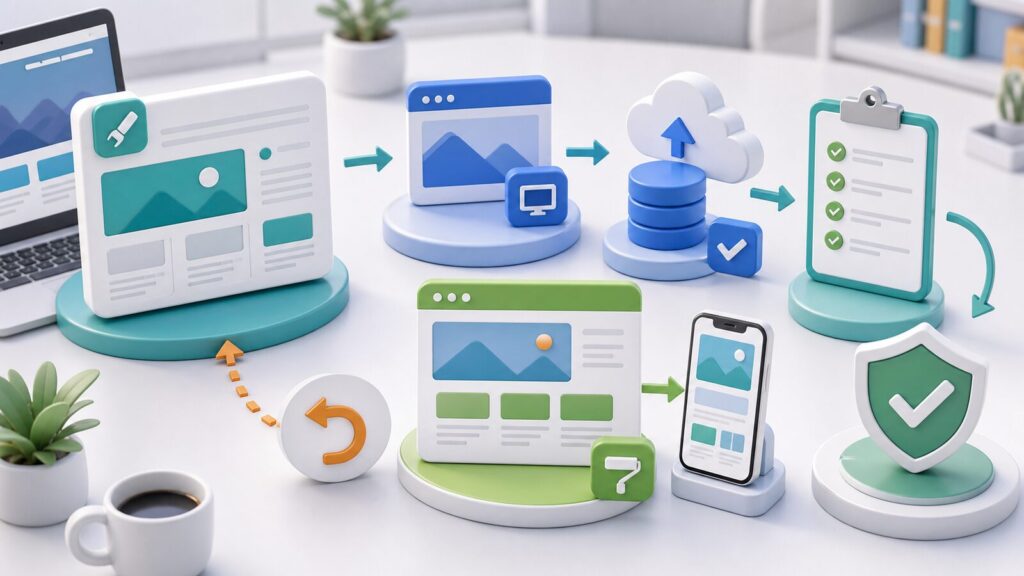
WordPressテーマを変えたいと思ったとき、いきなり新しいテーマへ切り替えるのは少し危険です。
テーマを変更すると、見た目だけでなく、ヘッダー、メニュー、サイドバー、広告位置、計測タグ、記事内の装飾、ブログカードの表示まで影響することがあります。
結論から言うと、テーマは「不満があるから変える」のではなく、「今のテーマでは直しにくい問題がある」と分かってから見直すのが安全です。
この記事では、WordPressテーマを見直すタイミングと、変更前に確認したい7つの判断基準を整理します。
先に結論:テーマ変更は最後の手段にする
WordPressサイトが伸びない、表示が遅い、デザインが古いと感じると、テーマ変更で一気に解決したくなります。
ただし、原因が記事構成、画像サイズ、プラグイン、サーバー、内部リンク、カテゴリ設計にある場合、テーマを変えても根本的には改善しません。
サイト全体の立て直し手順は、先にWordPressサイト再生ロードマップで確認しておくと、テーマ変更の優先順位を決めやすくなります。
1. 表示速度の原因がテーマか切り分ける
テーマを見直す前に、まず表示速度の原因を分けます。重い画像、不要なプラグイン、広告タグ、サーバー側の性能が原因なら、テーマ変更より先に見る場所があります。
特にプラグインが多いサイトでは、テーマを変える前にWordPressプラグインを減らす方法で、止められる機能がないか確認してください。
サーバー側の問題が疑わしい場合は、WordPressレンタルサーバーの選び方で、速度、バックアップ、サポート、移行しやすさを見直す方が先です。
2. スマホ表示で読みづらさが出ていないか見る
テーマ見直しで重要なのは、パソコン表示よりもスマホ表示です。読者の多くはスマホで記事を読みます。
| 確認場所 | 見ること |
|---|---|
| ファーストビュー | タイトル、画像、広告で本文が遠くなりすぎていないか |
| 本文幅 | 文字が詰まりすぎず、行間が読みやすいか |
| 見出し | H2、H3の違いが分かり、流し読みできるか |
| メニュー | カテゴリや重要ページへ迷わず移動できるか |
| CTA | 広告や関連記事への導線が押しやすいか |
スマホ表示が読みにくいだけなら、テーマ変更ではなく、フォントサイズ、余白、サイドバー、広告位置の調整で済むこともあります。
3. ブロックエディタで記事を直しやすいか確認する
これから記事を増やすなら、見た目だけでなく「編集しやすいテーマか」も大切です。
WordPress公式ドキュメントでは、ブロックテーマはヘッダー、ナビゲーション、フッターなどサイトの各部分をブロックで編集できるテーマとして説明されています。ただし、クラシックテーマとブロックテーマでは編集画面や使える設定が異なります。
今のテーマで、記事装飾、表、ボタン、ブログカード、関連記事、CTAが作りにくいなら、テーマ見直しの理由になります。逆に、編集で大きな不満がないなら、急いで変える必要はありません。
4. テーマ変更で失われる設定を洗い出す
テーマには、見た目以外の設定が入っていることがあります。変更前に、どの設定がテーマ依存か確認します。
- ヘッダーメニュー、フッターメニュー
- サイドバー、ウィジェット、プロフィール欄
- 広告タグ、ランキング、CTAボタン
- SEOタイトル、メタディスクリプション設定
- アクセス解析タグ、Search Console確認タグ
- 独自CSS、子テーマ、テーマ専用ショートコード
テーマ変更前に、広告・計測・フォーム・メニューの設定場所を必ず控えてください。
5. 残す・調整する・変更するを分けて判断する
テーマ見直しは、いきなり「変更するかどうか」で考えるより、残す、調整する、変更するの3段階で見ると判断しやすくなります。
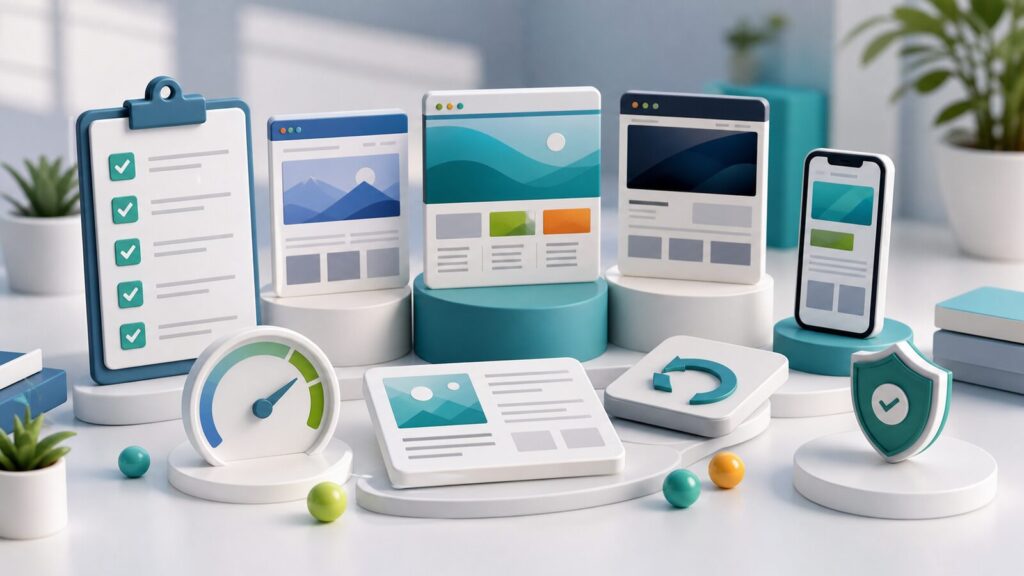
| 状態 | 判断 | 対応 |
|---|---|---|
| 大きな不具合はない | 残す | 記事、内部リンク、画像、カテゴリを先に改善する |
| 一部だけ読みにくい | 調整する | 余白、見出し、メニュー、広告位置を見直す |
| 編集しづらく、表示崩れも多い | 変更を検討 | テスト環境で新テーマを確認してから切り替える |
6. テーマ変更前にバックアップと戻し方を用意する
テーマ変更を試す場合は、必ずバックアップを取ります。ファイルだけでなく、データベースも含めて戻せる状態にするのが基本です。
バックアップの考え方は、WordPressバックアップの取り方で整理しています。テーマ変更も、更新や移行と同じく「戻せる状態」を作ってから進めてください。
7. テスト環境で主要ページを確認してから切り替える
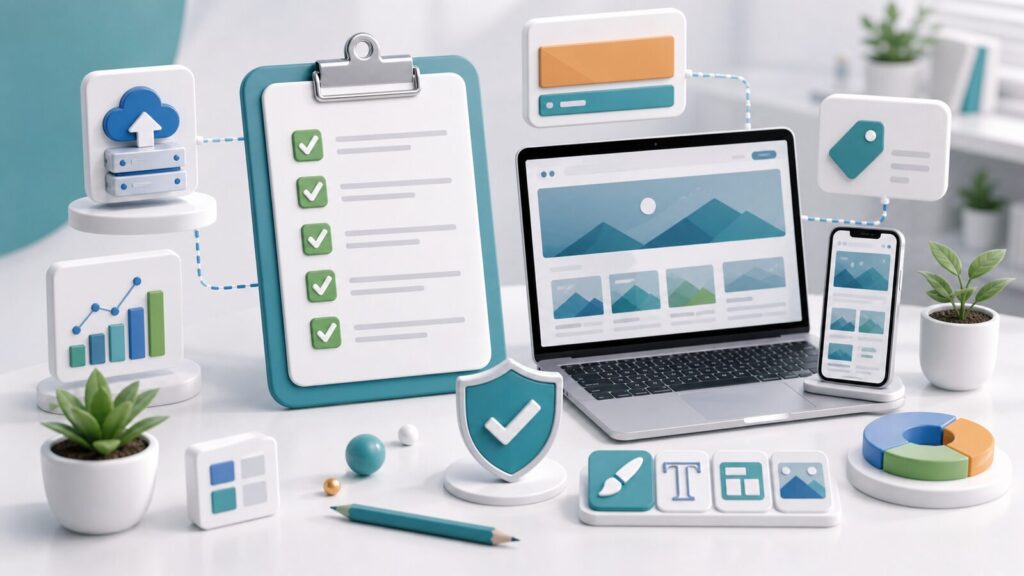
本番サイトでいきなりテーマを有効化すると、公開中の記事が崩れる可能性があります。できればテスト環境やステージング環境で確認します。
最低でも、トップページ、アクセスの多い記事、収益記事、お問い合わせページ、カテゴリページ、スマホ表示は確認してください。
カテゴリや導線が散らかっている場合は、テーマ変更の前にWordPressカテゴリ設計の基本を見て、サイト構造を先に整えると失敗しにくくなります。
まとめ:テーマは「変える理由」が明確になってからでいい
WordPressテーマは、サイト全体の見た目と運用に関わる大きな部品です。気分転換だけで変更すると、記事装飾、広告、計測、メニューの確認作業が増えてしまいます。
まずは、表示速度、スマホ表示、編集しやすさ、設定の引き継ぎ、バックアップ、テスト環境を確認しましょう。そのうえで、今のテーマでは直しにくい問題が残るなら、テーマ変更を検討する価値があります。
テーマ変更はゴールではなく、読者が読みやすく、運営者が直しやすいサイトにするための手段です。