無料テーマでWordPressを運営していると、「そろそろ有料テーマへ移行したほうがいいのかな」と感じる場面があります。
見た目を整えたい、記事装飾を楽にしたい、トップページや広告導線を作りたい。そう思って有料テーマを購入しても、準備なしで本番サイトに反映すると、記事装飾、メニュー、広告、計測タグ、スマホ表示が崩れることがあります。
結論から言うと、無料テーマから有料テーマへ移行するときは「購入するか」よりも「どの順番で切り替えるか」が重要です。
この記事では、WordPress無料テーマから有料テーマへ移行したい初心者向けに、購入後すぐ本番変更しないための準備、バックアップ、テスト、確認手順を整理します。
先に結論:本番反映は最後にする
有料テーマを購入したあと、すぐに本番サイトで有効化したくなるかもしれません。しかし、テーマは見た目だけでなく、サイトの表示、メニュー、ウィジェット、記事装飾、テンプレート、広告配置にも影響します。
WordPress公式ドキュメントでも、テーマはサイトの見た目だけでなく、コンテンツの表示や一部要素の振る舞いにも関わるものとして説明されています。つまり、テーマ変更は単なるデザイン変更ではありません。
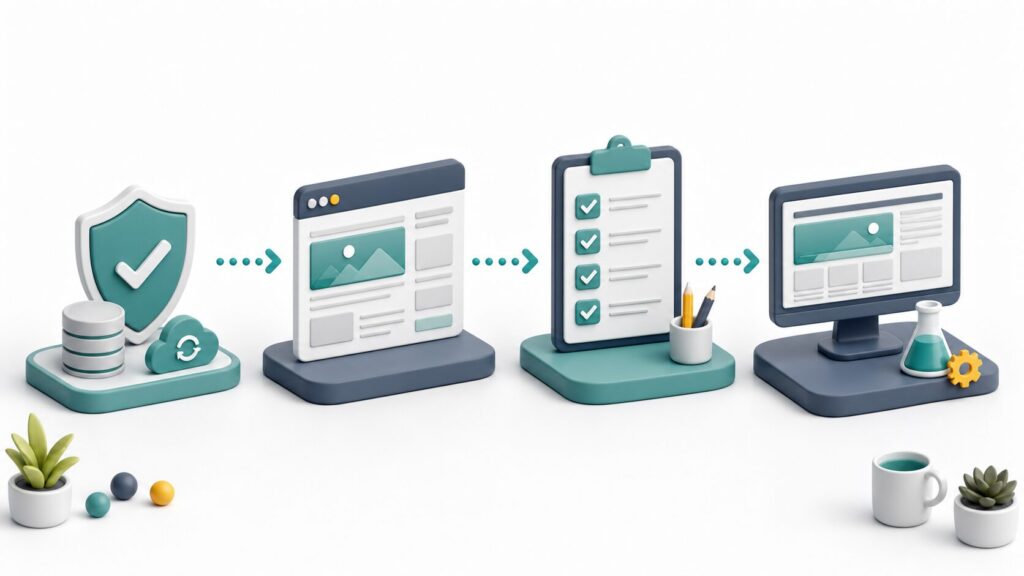
安全な流れは、次の順番です。
- 移行する目的を決める
- 現在のテーマ設定と重要ページを控える
- バックアップを取る
- テスト環境またはプレビューで確認する
- 崩れやすい箇所を直す
- 本番で有効化する
- 公開後にPC・スマホ・リンク・計測を確認する
まだ購入前の段階なら、先にWordPress有料テーマは必要かを判断する基準で、今の課題が本当にテーマで解決するものか確認しておくと失敗しにくくなります。
無料テーマから有料テーマへ移行する前に決めること
最初に決めるのは、どのテーマを買うかではありません。まず「何を改善したいのか」を分けます。
| 改善したいこと | 確認すること |
|---|---|
| デザインを整えたい | 記事ページ、トップページ、カテゴリーページ、スマホ表示のどこを変えたいか |
| 記事作成を楽にしたい | 装飾ボックス、ボタン、吹き出し、表、ブログカードをどれくらい使うか |
| 収益導線を作りたい | CTA、広告、ランキング、比較表をどのページに置くか |
| サイト構造を整えたい | カテゴリ、メニュー、トップページ導線、内部リンクが決まっているか |
| 運用を安定させたい | 更新頻度、サポート、マニュアル、ブロックエディタ対応を確認できるか |
ここが曖昧なまま有料テーマへ移行すると、機能は増えたのに「どこをどう直せばいいか」が分からなくなります。
テーマを変えるべき段階か迷う場合は、WordPressテーマを見直すタイミングで、変更前の判断軸を整理してから進めてください。
移行前に控えておく設定
テーマ変更前には、今の状態を必ず控えます。移行後に表示が崩れたとき、元の状態を知らないと戻し方が分かりません。
最低限、次の項目をスクリーンショットやメモで残します。
- トップページの表示
- 記事ページの見出し、表、ボタン、ブログカード
- メニューとフッター
- ウィジェット、サイドバー、プロフィール
- 広告、CTA、アフィリエイトリンクの位置
- Search Console、GA4、広告タグなどの設置場所
- テーマ独自の装飾やショートコード
特に、テーマ独自のショートコードや装飾は、別テーマへ移ると崩れる可能性があります。 記事数が多いサイトほど、移行前の控えが重要です。
バックアップを取ってから作業する
テーマ移行前には、必ずバックアップを取ります。見た目の変更に見えても、テーマ設定、ウィジェット、メニュー、テンプレート、CSS、広告タグに影響することがあるためです。
バックアップでは、ファイルだけでなくデータベースも対象にします。記事本文、設定、メニュー、ウィジェットなどはデータベース側に関係するため、片方だけでは戻せない場合があります。
まだバックアップ手順が決まっていない場合は、先にWordPressバックアップの取り方で、戻せる状態を作ってからテーマ移行へ進んでください。
テスト環境かプレビューで先に確認する
有料テーマを入手したら、いきなり本番で有効化せず、まずテスト環境やプレビューで確認します。
WordPress公式ドキュメントでは、テーマによってはプレビューで確認できる場合がある一方、ブロックテーマでは従来のライブプレビューと操作感が異なる場合があることも説明されています。テーマの種類によって、確認方法が変わる点に注意が必要です。
確認するページは、トップページだけでは足りません。最低限、次のページを見ます。
| 確認するページ | 見るポイント |
|---|---|
| トップページ | 最初に読む記事、カテゴリ導線、収益記事への流れ |
| 代表的な記事ページ | 見出し、表、画像、ボタン、ブログカード、余白 |
| 収益記事 | 広告表記、CTA、アフィリエイトリンク、比較表 |
| カテゴリーページ | 記事一覧、説明文、古いカテゴリの扱い |
| 固定ページ | はじめに、運営者情報、お問い合わせ、プライバシーポリシー |
| スマホ表示 | 文字サイズ、メニュー、表、広告の見え方 |
トップページの作り直しも同時に考えるなら、先にWordPressトップページの作り方で、初訪問者をどこへ案内するか決めておくと確認しやすくなります。
崩れやすい箇所を重点的に見る
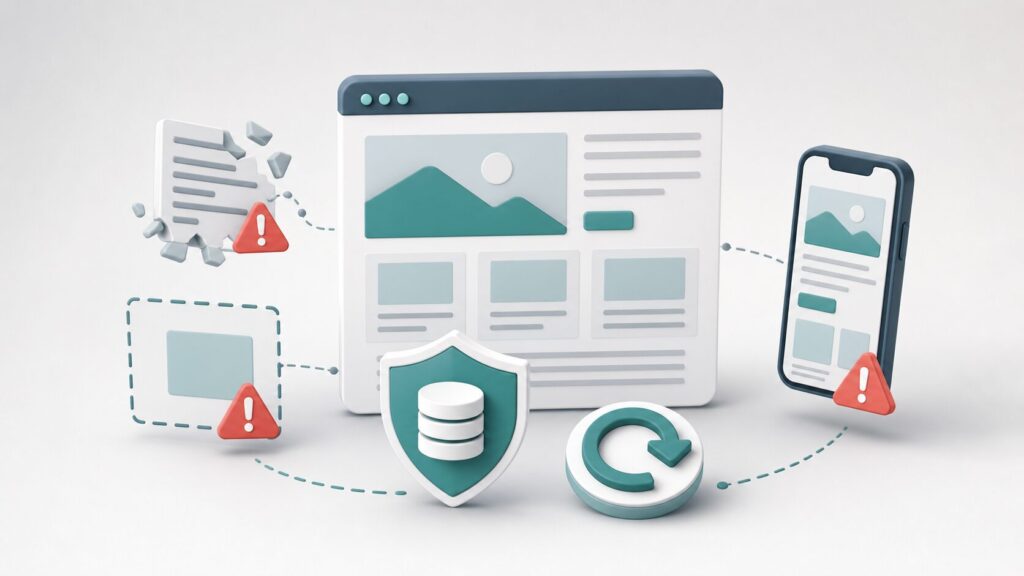
無料テーマから有料テーマへ移行するときに見落としやすいのは、トップページの見た目よりも、記事本文の細かい表示です。
特に、次の箇所は重点的に確認します。
- テーマ独自のボックス装飾が崩れていないか
- ショートコードがそのまま文字として表示されていないか
- ブログカードや内部リンクが意図した見た目になっているか
- 表がスマホで横にはみ出していないか
- 広告やCTAが本文を邪魔していないか
- アイキャッチと本文画像のサイズが不自然になっていないか
- メニュー、パンくず、関連記事、前後記事ナビが読者導線に合っているか
内部リンクの見え方が変わる場合は、リンク先の役割も一緒に確認します。読者が自然に次の記事へ進めるかは、WordPress内部リンクの貼り方で整理できます。
カテゴリとメニューを移行後の形に合わせる
有料テーマへ移行すると、メニュー、ヘッダー、フッター、トップページの見せ方を作り直すことがあります。そのとき、カテゴリ設計が曖昧だと、見た目だけ整っても読者が迷いやすくなります。
テーマ変更と同時に、次の導線を確認します。
- 初訪問者が最初に読む記事はどれか
- 悩み別にどの記事へ案内するか
- サーバー、テーマ、速度改善、計測改善のカテゴリが分かりやすいか
- 収益記事へ行く前に、読者の不安を解消する記事があるか
- 古い記事や主題外の記事が目立ちすぎていないか
カテゴリの考え方は、WordPressカテゴリ設計の基本で先に整えておくと、テーマ移行後のメニュー作成が楽になります。
本番切り替え前のチェックリスト
本番で有料テーマを有効化する前に、次のチェックを済ませます。
| チェック項目 | 確認内容 |
|---|---|
| バックアップ | ファイルとデータベースを戻せる状態にしたか |
| 主要ページ | トップ、代表記事、収益記事、固定ページを確認したか |
| スマホ表示 | 表、ボタン、広告、メニューが読みにくくないか |
| 広告・CTA | 広告表記、リンク、CTAの位置が崩れていないか |
| 計測タグ | Search Console、GA4、広告タグの設置漏れがないか |
| 内部リンク | 記事同士の導線がテーマ変更後も自然か |
| 戻し方 | 問題が出たとき、旧テーマへ戻す手順を確認したか |
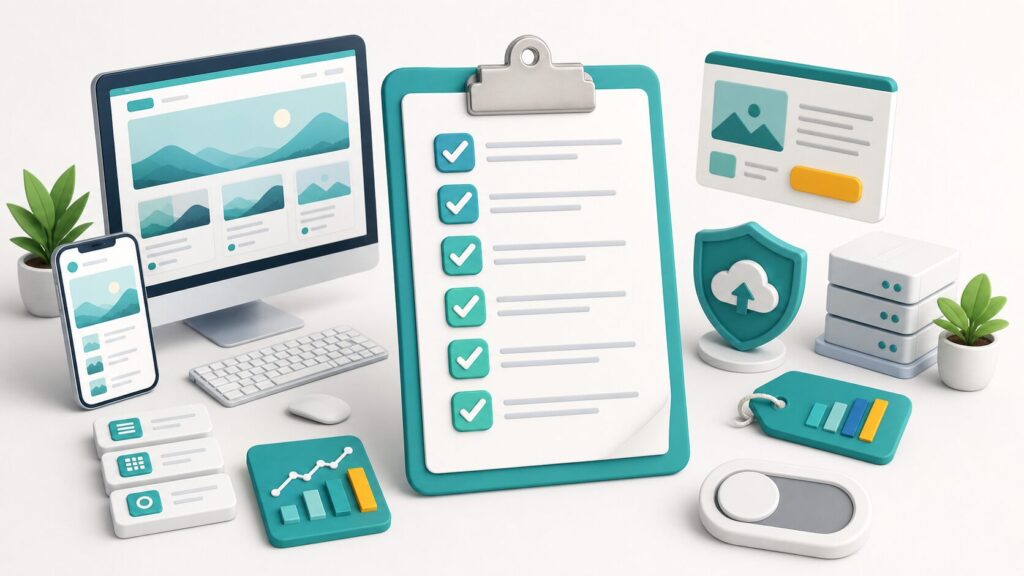
本番切り替えは、バックアップ、主要ページ確認、スマホ確認、広告・計測確認が終わってからにしてください。
本番反映後に確認すること
本番で有料テーマを有効化したら、すぐに表示を確認します。公開後に読者が見る状態で崩れがないかを見るためです。
確認する順番は、次の通りです。
- トップページをPCとスマホで見る
- 代表記事を3本ほど開く
- 収益記事の広告表記とCTAを確認する
- メニュー、フッター、パンくず、関連記事を確認する
- Search ConsoleとGA4の計測が続いているか確認する
- 問い合わせ、運営者情報、プライバシーポリシーを確認する
細かい切り替え手順は、WordPressテーマ変更のやり方で、本番前後の作業順として確認できます。
有料テーマ移行でよくある失敗
無料テーマから有料テーマへ移行するときは、次の失敗が起きやすいです。
| 失敗 | 防ぎ方 |
|---|---|
| 見た目だけで購入する | 改善したい作業と必要な機能を先に決める |
| 本番でいきなり有効化する | バックアップとテスト確認を先に行う |
| 記事装飾の崩れを見落とす | 代表記事、収益記事、表の多い記事を確認する |
| 広告やCTAが強くなりすぎる | 読者の流れを優先し、広告表記を忘れない |
| 計測タグが抜ける | 切り替え後にSearch ConsoleとGA4を確認する |
| メニューが分かりにくくなる | カテゴリ設計とトップページ導線を先に整理する |
まとめ:有料テーマ移行は準備で決まる
WordPress無料テーマから有料テーマへ移行すると、デザインや記事作成、導線作りが楽になる可能性があります。ただし、テーマを変えるだけでアクセスや収益が伸びるわけではありません。
大切なのは、購入後すぐ本番変更するのではなく、目的、現状控え、バックアップ、テスト確認、主要ページ確認、本番反映後チェックの順番で進めることです。
まずは、今のテーマで困っていることを言語化し、購入済みなら本番反映前にチェックリストを通しましょう。これから変更作業へ進む場合は、WordPressテーマ変更の安全な手順に沿って、一つずつ確認するのがおすすめです。