WordPressを公開したのに、ブラウザーのタブや検索結果に初期アイコンが出る、設定した画像が小さすぎて何のサイトか分からないと困っていませんか。サイトアイコンは小さな画像ですが、ロゴ、アイキャッチ画像、プロフィール画像とは役割も設定場所も違います。
WordPressのサイトアイコンは、512×512ピクセル以上の正方形画像を用意し、「設定→一般」から登録するのが基本です。ただし、設定して終わりではありません。16〜48ピクセル程度まで縮小した見え方、明るい背景と暗い背景、ブラウザーと検索結果を分けて確認します。
横長ロゴや記事のアイキャッチを、そのまま正方形へ押し込まないでください。細い文字や複雑な写真は小さくなると判別できず、円形に切り抜かれる場所では端が欠けることがあります。
先に結論|サイトアイコンは7段階で設定する
- サイトアイコンを表示したい場所を確認する
- ロゴ、アイキャッチ、プロフィール画像と役割を分ける
- 512×512ピクセル以上の正方形画像を用意する
- 小さな表示と明暗背景で判別できるか試す
- WordPressの「設定→一般」から登録する
- ブラウザー、スマホ、公開HTMLで設定を確認する
- 検索結果は再クロールを待ち、反映を保証と考えない
サイト全体の初期設定をまだ終えていない場合は、先にWordPress開設後の初期設定12項目を確認し、サイト名、URL、管理者メール、検索エンジン設定と合わせて整えると抜け漏れを減らせます。
サイトアイコン・ファビコン・ロゴ・アイキャッチの違い
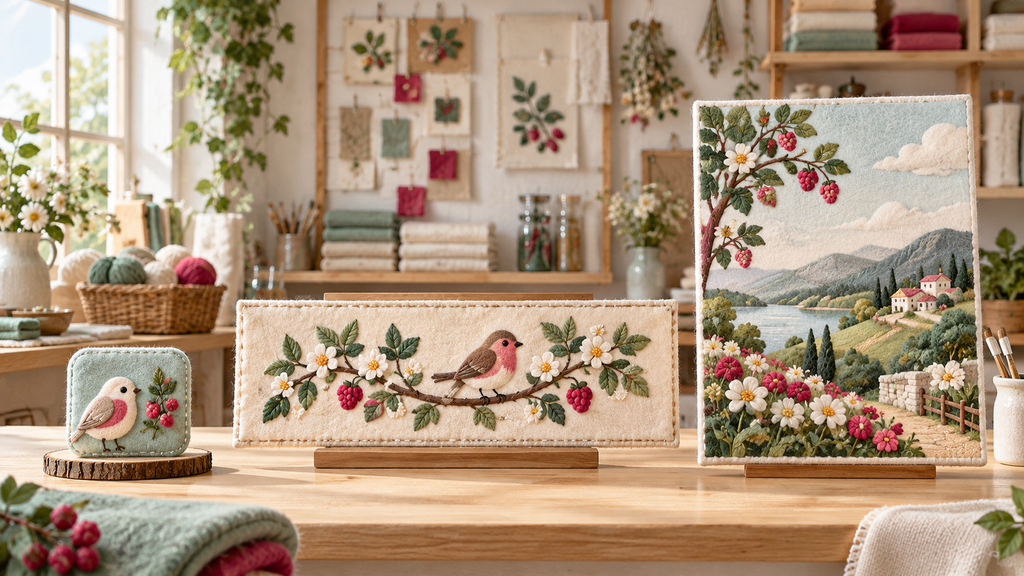
| 名称 | 主な役割 | 主な表示場所 | 管理単位 |
|---|---|---|---|
| サイトアイコン | サイトを小さな記号で識別する | ブラウザータブ、ブックマーク、端末、検索結果等 | サイト全体 |
| ファビコン | 一般にサイトアイコンと同じ意味で使われる | ブラウザータブ等 | サイト全体 |
| サイトロゴ | サイト名やブランドをページ上で示す | ヘッダー、フッター等 | サイト全体・テンプレート |
| アイキャッチ画像 | 一つの記事を代表する | 記事一覧、記事上部、関連記事等 | 投稿・固定ページごと |
| プロフィール画像 | 運営者や投稿者を示す | 著者欄、プロフィール欄等 | ユーザー・運営者ごと |
サイトアイコンとファビコンは、WordPress運用ではほぼ同じ対象を指す言葉です。一方、サイトロゴはページ内で大きく見せるため、横長の文字を含むことがあります。小さな正方形へ縮小するサイトアイコンには、ロゴの記号部分だけを使うなど別画像にした方が見やすい場合があります。
記事ごとの代表画像はWordPressアイキャッチ画像の設定方法で扱います。サイトアイコンを記事本文や全記事のアイキャッチへ繰り返し置く必要はありません。
設定前に表示場所を確認する
画像を作り始める前に、現在のサイトがどの場所で初期アイコンや古い画像を出しているか確認します。表示場所によって背景色、切り抜き、更新速度が違うためです。
- デスクトップブラウザーのタブ
- ブックマーク一覧
- スマートフォンのブラウザーやホーム画面
- WordPress管理画面内のサイト表示
- Google等の検索結果
- SNSやチャットへURLを共有したときのカード
SNSカードの大きな画像は、通常サイトアイコンではなくOGP画像やアイキャッチ画像が候補になります。同じ画像が出ないからといって設定失敗とは限りません。まず何を確認しているのかを分けてください。
512px以上の正方形画像を準備する
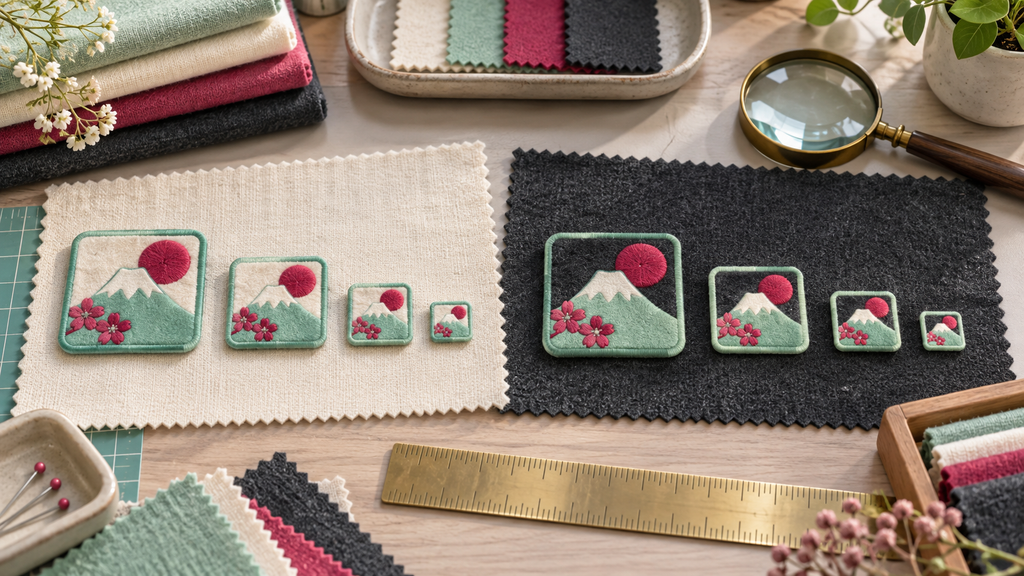
WordPress.orgのサイトアイコン作成ガイドでは、512×512ピクセル以上の正方形画像とPNG形式が案内されています。元画像は大きく用意できますが、実際の表示はかなり小さくなります。
| 確認項目 | 推奨する考え方 | 避けたい例 |
|---|---|---|
| 縦横比 | 1:1の正方形 | 横長画像の強制圧縮 |
| 元サイズ | 512×512px以上 | 小画像の無理な拡大 |
| 主題 | 一つの記号・形に絞る | 写真、長いサイト名、複数モチーフ |
| 余白 | 端に安全な余白を残す | 四隅まで細部を詰める |
| 背景 | 明暗どちらでも輪郭を判別 | 背景と同化する細い線 |
| 形式 | まずPNGを候補にする | 理由なく特殊形式へ変換 |
画像編集画面を100%表示のまま眺めるだけでは足りません。48×48、32×32、16×16ピクセル相当に縮め、形が残るか確認します。文字を入れるなら一文字か短い記号程度に絞り、読ませるより見分けられることを優先します。
円形に切り抜かれるサービスもあるため、中心の重要部分を四辺から離します。白背景、黒に近い背景、ブラウザーのダークモードに置いた簡易見本も作ると、公開後の作り直しを減らせます。
「設定→一般」からサイトアイコンを登録する
- 管理者権限でWordPressへログインする
- 「設定→一般」を開く
- サイトアイコンの選択ボタンを押す
- 用意した正方形画像をアップロードするか、メディアライブラリから選ぶ
- 必要なら切り抜き範囲を確認する
- サイトアイコンとして設定する
- ページ下部の変更保存まで完了する
WordPress 6.5以降では、テーマにかかわらず一般設定から扱う経路が基本です。古い解説にある「外観→カスタマイズ→サイト基本情報」だけを探して迷わないでください。利用中のバージョン、テーマ、権限によって画面名が違う場合は、一般設定とテーマ側のサイト基本情報を順に確認します。
保存前に、サイトタイトルやWordPressアドレス等の別項目を誤って変更していないか見直します。一般設定には影響の大きい項目もあるため、サイトアイコン以外を触った場合は元の値と比較してください。
ブロックテーマではIdentityとSite Logoも確認する
ブロックテーマでは、「外観→エディター」のIdentityからサイトタイトル、キャッチフレーズ、サイトロゴ、サイトアイコンをまとめて扱える場合があります。WordPress.orgのSite Editor Identityは、サイトアイコンを正方形かつ512×512ピクセル以上として案内しています。
Site Logoブロックには、ロゴ画像をサイトアイコンとして使う設定もあります。ただし、横長ロゴが小さな正方形でも読み取れるとは限りません。共通画像にする前に、用途別の見え方を比較します。テーマ方式が分からない場合は、ブロックテーマとクラシックテーマの違いで編集入口を確認してください。
設定後は5か所を別々に確認する
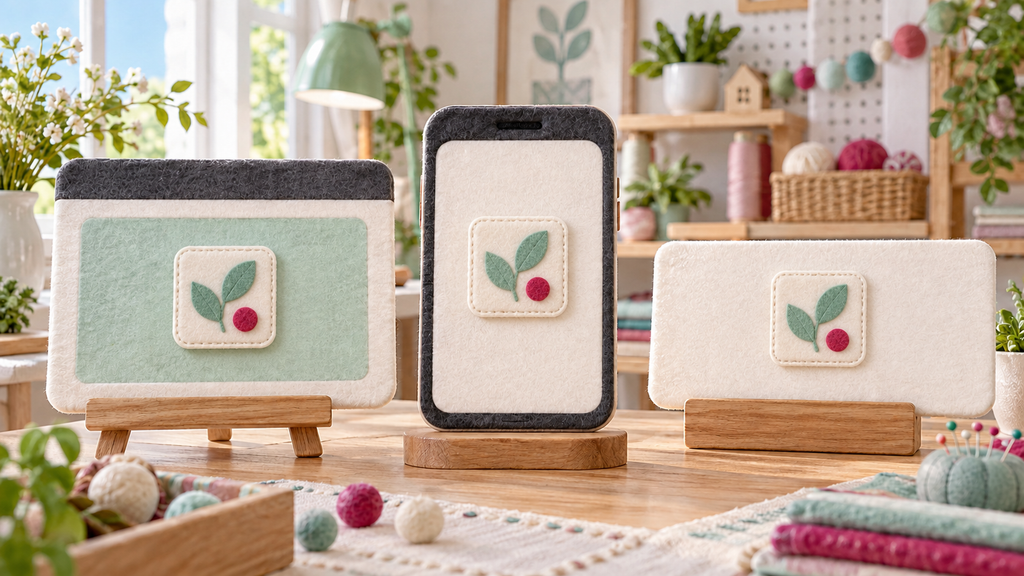
| 確認場所 | 確認方法 | 判断 |
|---|---|---|
| 管理画面 | 一般設定に選択画像が残っている | 保存処理の確認 |
| 公開HTML | ホームページのhead内にicon用リンクが出る | WordPress出力の確認 |
| ブラウザータブ | 未ログイン、別ブラウザー、別端末で開く | 端末キャッシュとの切り分け |
| ブックマーク・ホーム画面 | 一度削除して再登録する | 古い保存画像との切り分け |
| 検索結果 | ホームページ再クロール後に時間を置く | Google側処理との切り分け |
Google公式の検索結果のファビコン仕様では、正方形、クロール可能な画像、安定したURL、サイトを表す画像等が条件として示されています。条件を満たしても検索結果への表示は保証されず、再クロールと処理に数日から数週間かかる場合があります。
検索結果だけ古いからといって、WordPressで何度も同じ画像を設定し直す必要はありません。まず公開HTMLとブラウザーで新画像が出ているか確認し、その後にSearch Consoleの設定方法を使ってホームページのURL検査と再クロール依頼を検討します。
サイトアイコンが反映されないときの確認順
| 症状 | 最初の確認 | 次の確認 |
|---|---|---|
| 管理画面で画像が消える | 保存完了、権限、画像形式 | プラグイン・サーバーログ |
| 自分のブラウザーだけ古い | 別ブラウザー・シークレット表示 | ブラウザーキャッシュ |
| 全端末で古い | 公開HTMLのicon URL | ページ/CDNキャッシュ |
| 検索結果だけ古い | ホームページと画像のクロール可否 | 再クロール後の処理待ち |
| 画像がぼやける | 元画像の寸法と輪郭 | 小サイズ用の単純化 |
| 円形表示で欠ける | 重要部分の安全余白 | 構図を中心へ寄せる |
| 別画像が出る | テーマ・SEOプラグインの重複設定 | 出力元を一つにする |
キャッシュを削除する場合も、ブラウザー、WordPressのページキャッシュ、サーバー、CDNを同時に全消去せず、どの層が古い画像を返しているか確認します。複数のSEO・高速化プラグインへ同じ目的の画像を登録している場合は、停止する前に担当機能を記録してください。
変更するときはURLと切り替え時期を記録する
ブランド変更等でサイトアイコンを差し替える場合は、旧画像、新画像、変更日、画像URL、確認した端末を残します。画像ファイルだけを同名で上書きすると、キャッシュのどこに旧版が残っているか分かりにくくなります。
- 新旧画像を別ファイルとして保存する
- 小サイズと明暗背景の比較画像を残す
- WordPressで設定した日時を記録する
- ブラウザーと公開HTMLの確認結果を残す
- 検索結果は確認日を分けて記録する
- ロゴ、OGP画像、アイキャッチも変えるか別判断する
公開前チェックリスト
最後に、設定画面だけで合格にせず、画像そのもの、WordPressの保存結果、公開側の出力を分けて確認します。担当者が変わっても再確認できるよう、使用ファイル名と確認日を簡単に残してください。
- 元画像が512×512ピクセル以上の正方形で、輪郭に十分な余白がある
- 16〜48ピクセル程度に縮小しても、記号や形を判別できる
- 明るい背景と暗い背景の両方で埋もれない
- 「設定→一般」に意図した画像が保存されている
- 未ログインのブラウザーで公開HTMLとタブ表示を確認した
- ロゴ、アイキャッチ、OGP画像を誤って置き換えていない
- 検索結果だけ古い場合は、何度も再設定せず再クロール後の処理を待つ
とくに検索表示は、サイト側で正しく設定できていることと、Googleが採用して表示することを分けて考えます。公開HTMLに新しいicon URLが出ており、その画像を外部から取得できるなら、WordPress側の作業は完了している可能性が高い状態です。ここで画像URLを頻繁に変えると確認基準まで動くため、変更は一度に一つへ絞ります。
よくある質問
favicon.icoを自分で作る必要はありますか?
一般的なWordPressサイトでは、まず標準のサイトアイコン機能を使います。テーマファイルへ直接タグを書き足す前に、一般設定の保存と公開HTMLを確認してください。
サイトロゴと同じ画像でもよいですか?
正方形かつ小さくしても判別できれば候補になります。横長の文字ロゴは、記号部分だけをサイトアイコン用に切り出した方が見やすい場合があります。
alt属性は必要ですか?
サイトアイコンは通常の本文画像とは出力方法が異なります。メディア項目へ説明を詰め込むより、サイト名・ロゴ・サイトアイコンの役割を分けてください。本文画像の代替テキストはWordPress画像のalt属性の書き方で確認できます。
まとめ
WordPressのサイトアイコンは、512×512ピクセル以上の正方形画像を用意し、「設定→一般」から登録するのが基本です。ロゴやアイキャッチとは役割を分け、小さな表示、明暗背景、円形の切り抜きでも判別できる画像を使います。
設定後は、管理画面、公開HTML、ブラウザー、端末、検索結果を別々に確認してください。検索結果への反映は保証されないため、何度も差し替えるのではなく、公開側の出力を確認してから再クロールと待機を判断しましょう。