WordPress有料テーマを選ぶとき、公式デモサイトを見ると「このデザインなら良さそう」と感じやすいです。
ただし、デモサイトは完成例です。写真、文章量、カテゴリー構成、広告の置き方、固定ページの作り込みまで整っているため、自分のサイトに入れた直後から同じ見た目になるとは限りません。
結論から言うと、有料テーマのデモサイトは「きれいか」ではなく「自分のサイトで再現できるか」「読者導線を作れるか」で確認するのが安全です。
この記事では、WordPress有料テーマのデモサイトを見るときに確認したい7つのポイントを、購入前のチェックリストとして整理します。特定テーマのランキングではなく、後悔を減らすための見方です。
先に結論:デモサイトは「完成例」として見る
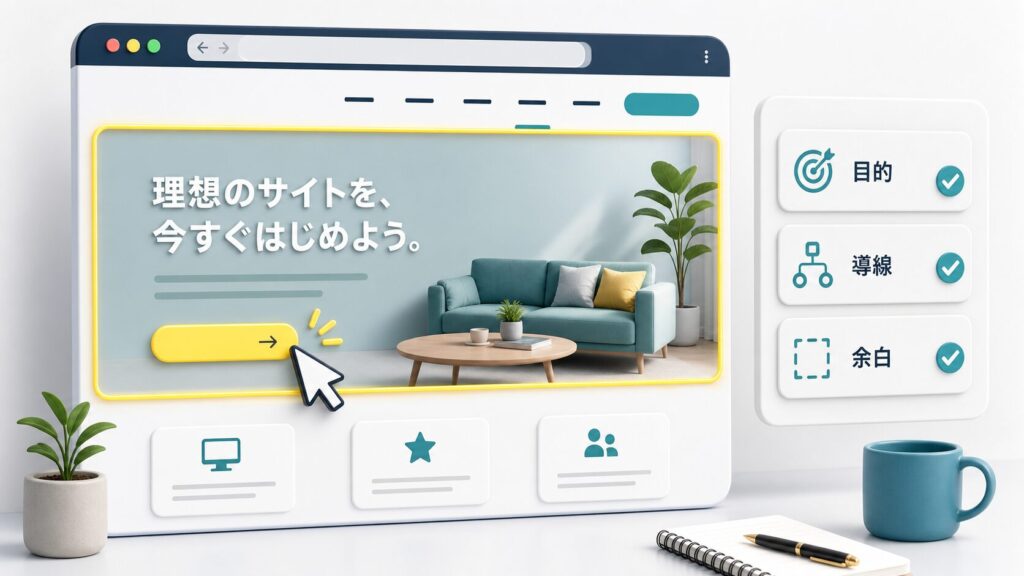
デモサイトを見る目的は、テーマの雰囲気を眺めることだけではありません。自分のブログで必要なトップページ、記事ページ、カテゴリー導線、スマホ表示、広告導線を作れるかを確認することです。
まだ候補を絞れていない場合は、先にWordPress有料テーマの選び方とWordPress有料テーマ比較表の作り方を確認してください。この記事は、候補が1〜3個まで絞れたあとの確認に向いています。
デモサイト確認チェックリスト
| 確認項目 | 見ること | 注意点 |
|---|---|---|
| 1. 目的との一致 | 何を改善するテーマか | 見た目だけで選ばない |
| 2. ファーストビュー | 初訪問者に何が伝わるか | 画像が豪華なだけで判断しない |
| 3. 記事ページ | 本文、表、ボタンの読みやすさ | 長文記事で確認する |
| 4. 回遊導線 | カテゴリ、関連記事、内部リンク | 読者が次に進めるかを見る |
| 5. スマホ表示 | 余白、文字、ボタン、表 | 必ずスマホ幅で見る |
| 6. 広告導線 | CTAや広告リンクの置き方 | 押し売り感が出ないかを見る |
| 7. 再現性 | マニュアルと編集画面で作れるか | デモと自サイトの差を見積もる |
デモサイトの印象だけで購入せず、自分の記事量、画像素材、運用目的に置き換えて確認してください。
1. 自分の目的と合っているかを見る
最初に見るのは、デモサイトのデザインそのものではなく、自分が改善したい目的と合っているかです。
- 記事を読みやすくしたい
- トップページに悩み別導線を作りたい
- カテゴリーから記事を探しやすくしたい
- 広告リンクやCTAを自然に見せたい
- 既存サイトを整理して信頼感を出したい
目的が「なんとなくおしゃれにしたい」だけだと、購入後に作業の優先順位が決まりません。まずは、WordPress有料テーマは必要かを判断する基準に戻って、買う理由を言語化しておきましょう。
2. ファーストビューで伝わる内容を見る
デモサイトのトップページでは、最初に表示される範囲を確認します。きれいな画像や大きな見出しだけでなく、初訪問者に「何のサイトか」「どこを読めばよいか」が伝わるかを見ます。
| 見る場所 | 確認すること |
|---|---|
| メインコピー | サイトの目的がすぐ分かるか |
| メニュー | 初訪問者が迷わない項目数か |
| ボタン | 次に読むページへ進めるか |
| 新着記事 | 記事一覧だけに依存していないか |
| 余白 | スマホでも詰まりすぎていないか |
トップページを整えたい場合は、デモを見ながらWordPressトップページの作り方の考え方に当てはめると判断しやすくなります。
3. 記事ページの読みやすさを見る
有料テーマはトップページだけでなく、記事ページの読みやすさが重要です。ブログ運営では、検索から来た読者が最初に見るのは記事ページであることが多いからです。
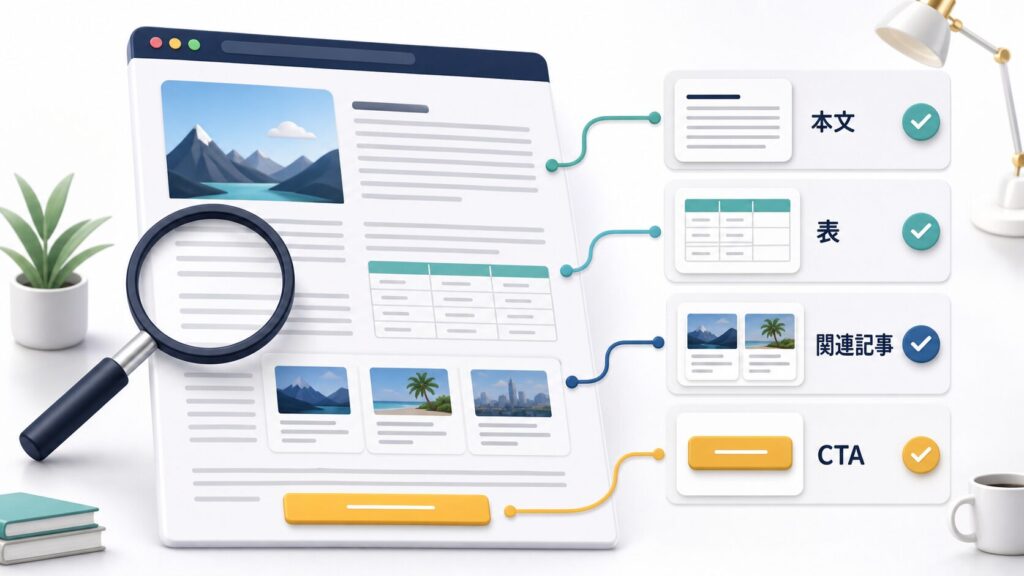
- 本文の文字サイズと行間が読みやすいか
- H2、H3の見出しが目立ちすぎず分かりやすいか
- 表がスマホで崩れにくいか
- ボタンやブログカードが押しやすいか
- 関連記事やカテゴリーへの導線が自然か
- 装飾が多すぎて本文の邪魔をしていないか
デモ記事が短い場合は、長文記事、比較表、箇条書き、画像入り記事のサンプルも探します。自分のブログでよく使う形式に近いページを見るのが大事です。
4. カテゴリーと内部リンクの導線を見る
デモサイトでは、読者が1記事を読んだあとに次のページへ進めるかも確認します。カテゴリー、関連記事、パンくず、ブログカード、サイドバー、記事下CTAなどの導線です。
特にアフィリエイトブログでは、集客記事から比較記事、購入前チェック記事、商品確認ページへ自然につなぐ必要があります。内部リンクの考え方は、WordPress内部リンクの貼り方も参考になります。
| 導線 | 見るポイント |
|---|---|
| カテゴリー一覧 | 記事が増えても迷いにくいか |
| 関連記事 | 同じ悩みの記事へ自然に進めるか |
| ブログカード | リンク先の内容が分かるか |
| CTA | 強すぎず、読者の段階に合うか |
| パンくず | 現在地が分かるか |
5. スマホ表示で読みやすいかを見る
デモサイトは、必ずスマホ表示でも確認します。PCで整って見えても、スマホでは表が横にはみ出したり、ボタンが大きすぎたり、広告の圧が強く見えることがあります。
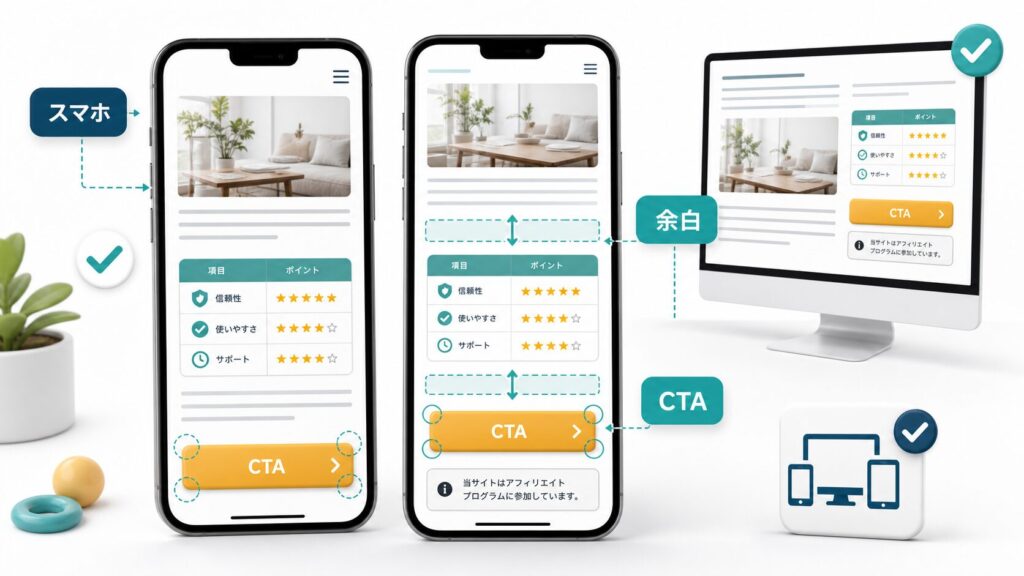
- 見出しが長くても読みにくくならないか
- 表や比較ボックスが見切れないか
- ボタン同士が近すぎないか
- 画像と本文の余白が詰まりすぎていないか
- メニューを開いたときに迷わないか
- 記事下の関連記事やCTAが自然に見えるか
スマホで読みにくいテーマは、どれだけPCデモがきれいでも慎重に判断したほうが安全です。
6. 広告リンクやCTAの置き方を見る
アフィリエイトで使うなら、広告リンクやCTAの見え方も確認します。ただし、派手なボタンが多ければよいわけではありません。読者が必要なタイミングで、自然に公式ページや比較記事へ進めることが大切です。
| 確認する場所 | 注意点 |
|---|---|
| 記事中ボタン | 本文の流れを邪魔しないか |
| 比較表 | スマホで読みやすく、誤タップしにくいか |
| 記事下CTA | 読者の次の行動が分かるか |
| 広告表記 | PR表記を置いても不自然にならないか |
| サイドバー | スマホで表示位置が変わっても問題ないか |
この記事ではASP条件を確認していないため、特定テーマへの広告リンクは入れていません。将来、個別テーマ記事を作る場合は、公式情報とASP画面で掲載条件を確認してから導線を作ります。
7. 自分で再現できるかを確認する
最後に、デモサイトの見た目を自分で作れるかを確認します。デモがきれいでも、専用画像、追加プラグイン、細かい設定、カスタムCSSが必要なら、初心者には再現が難しい場合があります。
- 公式マニュアルに同じレイアウトの作り方があるか
- ブロックエディターで編集できるか
- 固定ページテンプレートが用意されているか
- 追加プラグインが必要か
- 既存記事の装飾を置き換えやすいか
- 困ったときに検索・問い合わせしやすいか
購入後の作業量が気になる場合は、WordPress無料テーマから有料テーマへ移行する手順とWordPress有料テーマ購入後にやることも先に見ておくと、必要な準備を把握できます。
購入前にやっておきたい確認手順
デモサイトを見終わったら、すぐ購入せず、次の順番で確認します。
- 自分のサイトで改善したい場所を3つ書く
- 候補テーマのデモをPCとスマホで見る
- トップページ、記事ページ、カテゴリーページを確認する
- 公式マニュアルで同じ見た目の作り方を探す
- 価格、ライセンス、サポート範囲を公式ページで確認する
- バックアップとテスト手順を用意する
- 購入後に直すページをリスト化する
購入直前には、価格、キャンペーン、ライセンス、サポート条件を必ず公式ページで確認してください。古いレビュー記事やSNSの情報だけで決めると、条件変更に気づけないことがあります。
購入前の最終確認は、WordPress有料テーマ購入前チェックリストに沿って進めると抜け漏れを減らせます。実際にテーマを入れる前は、WordPressテーマ変更のやり方も確認しておきましょう。
まとめ:デモサイトは「買う理由」を確認する場所
WordPress有料テーマのデモサイトは、見た目の好みだけで判断すると失敗しやすくなります。
見るべきポイントは、トップページ、記事ページ、カテゴリー導線、スマホ表示、広告導線、そして自分で再現できるかです。
デモサイトを見て「このテーマがきれい」ではなく、「このテーマなら自分のサイトの悩みを解決できる」と言えるかを確認しましょう。
そのうえで、価格やライセンス、サポート範囲を公式ページで確認してから購入判断に進むのが安全です。