WordPress有料テーマを選ぼうとすると、「おすすめランキング」「人気テーマ比較」「評判まとめ」がたくさん出てきます。ただ、評価基準がバラバラだと、自分のサイトに合うテーマを選ぶのは難しくなります。
デザインがきれいでも、記事装飾が使いにくい、ブロックエディターとの相性が悪い、サポート範囲が合わない、移行後に表示が崩れる、ということは起こりえます。
結論から言うと、有料テーマは「人気順」ではなく、自分のサイト目的に合わせた比較表で選ぶのが安全です。
この記事では、WordPress有料テーマを比較するときに見る項目、候補の絞り方、比較表の作り方、購入前チェックを初心者向けに整理します。特定テーマのランキングではなく、購入前の判断を間違えないための実務記事です。
先に結論:比較表は候補を減らしてから作る
有料テーマ比較で失敗しやすいのは、最初から多すぎる候補を横並びにすることです。10個以上のテーマを比べると、どれも良く見えて、結局「有名だから」「安いから」「デザインが好みだから」で選びやすくなります。
まずは、サイトの目的、必要な機能、運用の負担で候補を3つ前後に絞ります。そのうえで同じ項目を並べて比較すると、判断がぶれにくくなります。
まだ有料テーマが必要か迷っている段階なら、先にWordPress有料テーマは必要かを判断する基準を確認してください。比較に進むのは、「無料テーマでは足りない理由」が見えてからで大丈夫です。

手順1:サイトの目的を先に書き出す
比較表を作る前に、自分のサイトで有料テーマに期待することを決めます。目的があいまいなまま比較すると、見た目や口コミに引っ張られます。
| サイトの目的 | 重視すること |
|---|---|
| ブログ記事を読みやすくしたい | 本文幅、見出し、表、画像、スマホ表示 |
| アフィリエイト導線を整えたい | ボタン、ランキング表、広告表記、内部リンク |
| 固定トップページを作りたい | ブロック、パターン、トップページ編集のしやすさ |
| 更新作業を楽にしたい | 装飾の再利用、マニュアル、サポート、管理画面 |
| テーマ変更の失敗を減らしたい | 移行手順、子テーマ、バックアップ、戻し方 |
WP再生ラボのように、既存サイトを立て直す目的なら、見た目だけでなく、記事導線、カテゴリ導線、収益導線を整えやすいかが重要です。トップページの考え方は、WordPressトップページの作り方も参考になります。
手順2:候補を3つ前後に絞る
次に、候補を3つ前後に絞ります。候補を増やすほど安心できるように見えますが、初心者ほど比較項目が増えすぎて判断できなくなります。
- サイトの目的に合うテーマだけ残す
- 必要な機能があるテーマだけ残す
- マニュアルやサポートを確認しやすいテーマだけ残す
- 更新が止まっていないテーマだけ残す
- 移行後の作業量が大きすぎるテーマは外す
「なんとなく人気だから」という理由だけで候補に残さないことが大切です。
選び方の基準を先に整理したい場合は、WordPress有料テーマの選び方で比較前に見るポイントを確認してください。
手順3:比較項目をそろえる
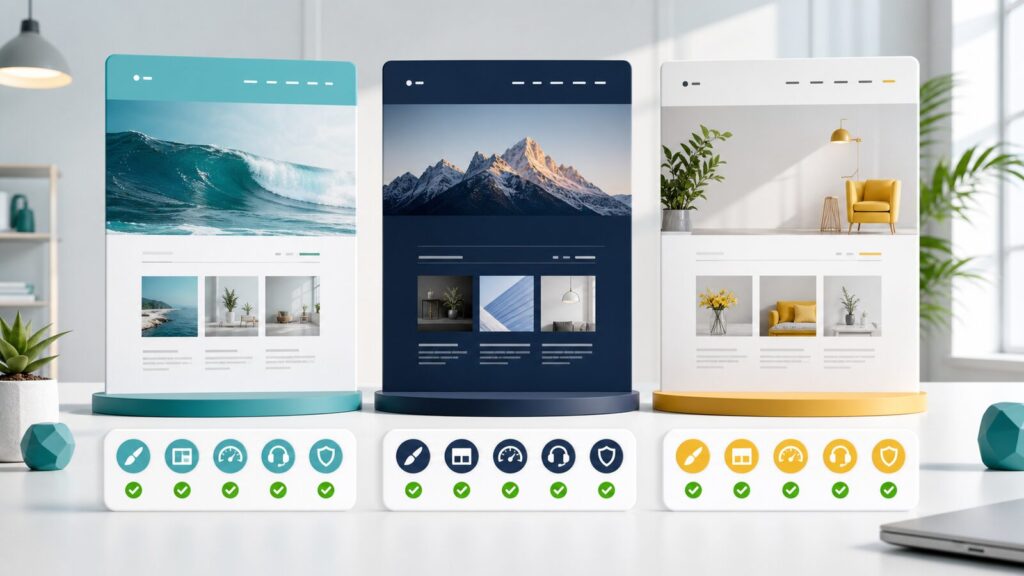
候補を絞ったら、同じ項目で比較します。テーマごとに見ている項目が違うと、良いところだけを拾ってしまい、購入後のミスマッチが起きやすくなります。
| 比較項目 | 見るポイント | 注意点 |
|---|---|---|
| デザイン | 自分のジャンルに合う雰囲気か | デモサイトだけで判断しない |
| ブロックエディター対応 | よく使うブロックや装飾が使いやすいか | クラシック寄りかブロック寄りか確認する |
| 記事装飾 | 見出し、表、ボタン、ブログカードの見やすさ | 装飾が多すぎると読みにくくなる |
| トップページ編集 | 固定トップページや導線を作りやすいか | デモ再現に時間がかかる場合がある |
| 表示速度 | 不要な機能を止められるか | 実際の速度は画像やプラグインにも左右される |
| ライセンス | 利用サイト数、更新期間、商用利用の条件 | 条件は公式情報で確認する |
| サポート | マニュアル、フォーラム、問い合わせ範囲 | カスタマイズ代行まで含むとは限らない |
| 移行負担 | 既存記事の装飾や広告が崩れにくいか | テーマ独自ショートコードの扱いに注意する |
WordPress公式のテーマ情報では、ブロックテーマとクラシックテーマの考え方が分かれています。ブロックテーマはサイトエディターでヘッダーやフッターなども編集しやすい一方、テーマによって操作感が変わります。自分が使いたい編集方法に合うか確認しましょう。
手順4:点数だけでなく「理由」を書く
比較表では、5段階評価や丸印だけで終わらせないようにします。点数は便利ですが、なぜその評価にしたのかが残っていないと、あとから見返したときに判断できません。
| 項目 | テーマA | テーマB | テーマC |
|---|---|---|---|
| 記事装飾 | 表とボタンが使いやすい | 装飾は多いが少し迷う | シンプルで記事向き |
| トップページ | 固定ページを作りやすい | デモ再現に時間がかかりそう | 最低限なら十分 |
| サポート | マニュアルが探しやすい | 利用者情報は多い | 公式情報を要確認 |
| 移行負担 | 既存記事の修正が少なそう | 装飾差し替えが多そう | 一部確認が必要 |
このように、比較表には短い理由を書きます。あとから購入判断をするとき、「自分にとって何が大事だったか」を思い出しやすくなります。
手順5:購入前に公式情報を確認する
比較表で候補が決まっても、すぐ購入せず、最後に公式情報を確認します。価格、キャンペーン、ライセンス、返金条件、サポート範囲、アップデート方針は変わる可能性があります。

- 現在の価格と支払い方法
- 利用できるサイト数
- 商用利用や複数サイト利用の条件
- 更新期間とアップデート方法
- サポート範囲と問い合わせ方法
- 返金条件やキャンセル条件
- 推奨プラグインと不要プラグイン
- ブロックエディター、サイトエディターへの対応状況
価格やキャンペーンは古い比較記事だけで判断せず、購入直前に公式ページで確認してください。
ASPリンクを使う記事を作る場合も、広告表記、掲載ルール、成果条件を確認してから入れる必要があります。未確認のまま「最安」「最高」「絶対おすすめ」と書くのは避けましょう。
手順6:移行作業まで想定して選ぶ
有料テーマは、購入して終わりではありません。既存サイトで使う場合は、テーマ変更、装飾の差し替え、トップページ調整、広告位置の確認、スマホ表示の確認が必要です。
無料テーマから有料テーマへ移る予定なら、WordPress無料テーマから有料テーマへ移行する手順を先に確認してください。購入後の初期設定は、WordPress有料テーマ購入後にやることで整理しています。
本番サイトのテーマ変更手順は、WordPressテーマ変更のやり方も参考になります。変更前には、WordPressバックアップの取り方で戻せる状態を作っておくと安心です。
比較表で見落としやすいポイント
有料テーマ比較では、目立つ機能よりも、運用を続けるうえで効いてくるポイントを見落としがちです。
- 記事を増やしたあともカテゴリ導線を整理しやすいか
- 内部リンクや関連記事を自然に見せられるか
- 広告ボタンを入れたときに本文が読みにくくならないか
- 表や比較パーツがスマホで読みやすいか
- テーマ独自機能に依存しすぎないか
- 将来テーマを変えるときに装飾が残りすぎないか
記事導線を整えるなら、テーマ機能だけでなく、本文中のリンク設計も大切です。リンクの考え方は、WordPress内部リンクの貼り方で整理しています。
よくある失敗
有料テーマ比較でよくある失敗は、次のようなものです。
| 失敗例 | 防ぐ方法 |
|---|---|
| ランキング1位だけで選ぶ | 自分の目的に合う比較項目を作る |
| デザインだけで選ぶ | 記事ページとスマホ表示を確認する |
| 安さだけで選ぶ | 更新、サポート、移行負担まで見る |
| 機能数だけで選ぶ | 本当に使う機能に絞る |
| 購入後の作業を考えない | テーマ変更と初期設定の手順まで確認する |
比較表の目的は、完璧なテーマを探すことではなく、自分のサイトで運用しやすいテーマを選ぶことです。
まとめ:比較表は購入前の迷いを減らす道具
WordPress有料テーマを選ぶときは、人気順や口コミだけで判断せず、サイトの目的、必要な機能、運用負担、サポート、ライセンス、移行作業を同じ表で比べましょう。
先に候補を3つ前後に絞り、同じ項目で比較し、点数だけでなく理由を書くと、購入後のミスマッチを減らしやすくなります。
購入するテーマが決まったら、すぐ本番サイトへ反映せず、バックアップ、初期設定、スマホ表示、広告・計測タグを確認してください。購入後の流れは、WordPress有料テーマ購入後にやることから進めると安全です。