WordPress有料テーマを買う直前は、「このテーマで本当に大丈夫かな」「あとから別料金や制限に気づかないかな」と不安になりやすいタイミングです。
比較表で候補を絞っても、購入前の確認が甘いと、ライセンス条件、サポート範囲、編集方法、移行作業でつまずくことがあります。
結論から言うと、有料テーマは「買う前」に公式情報・利用条件・購入後の作業量を確認してから決めるのが安全です。
この記事では、WordPress有料テーマを購入する前に確認したい7つの項目を、初心者向けにチェックリスト形式で整理します。特定テーマのランキングではなく、購入後に後悔しないための確認手順です。
先に結論:購入前に見るのは「価格」だけではない
有料テーマを選ぶとき、価格やデザインだけを見て決めると失敗しやすくなります。大事なのは、今のサイトで使えるか、運用を続けやすいか、困ったときに調べられるかです。
まだ候補を絞れていない場合は、先にWordPress有料テーマの選び方とWordPress有料テーマ比較表の作り方を確認してください。この記事は、候補が1〜3個まで絞れたあとの最終確認として使えます。

購入前チェックリスト
| 確認項目 | 見ること | 確認先 |
|---|---|---|
| 1. 購入目的 | 何を改善したいか | 自分のサイト |
| 2. 公式価格 | 現在価格、支払い方法、キャンペーン | 公式販売ページ |
| 3. ライセンス | 利用サイト数、商用利用、更新期間 | 公式規約 |
| 4. サポート | 問い合わせ範囲、マニュアル、フォーラム | 公式サポートページ |
| 5. 編集方法 | ブロックエディターやサイト編集との相性 | 公式デモ、マニュアル |
| 6. 移行負担 | 既存記事、広告、計測タグへの影響 | 自分のWordPress |
| 7. 戻せる準備 | バックアップ、テスト、公開前チェック | 管理画面、サーバー |
価格やキャンペーンは変わるため、古い比較記事だけで判断せず、購入直前に公式ページで確認してください。
1. 購入目的がはっきりしているか
最初に確認したいのは、「なぜ有料テーマを買うのか」です。目的があいまいなままだと、見た目がきれいなテーマや評判の良いテーマに流されやすくなります。
- 記事を読みやすくしたい
- トップページやカテゴリ導線を整えたい
- 広告リンクやボタンを自然に見せたい
- ブロックエディターで装飾を作りやすくしたい
- 既存サイトを再構築しやすくしたい
このように、改善したいことを具体的に書き出します。まだ「本当に有料テーマが必要か」で迷う場合は、WordPress有料テーマは必要かを判断する基準に戻って確認すると判断しやすくなります。
2. 公式価格と購入先を確認する
有料テーマの価格、キャンペーン、支払い方法、販売ページは変わる可能性があります。古いレビュー記事やSNSの情報だけで決めず、購入直前に公式販売ページを確認しましょう。
| 確認すること | 注意点 |
|---|---|
| 現在の価格 | 税込・税別、買い切り、年額などを確認する |
| キャンペーン | 終了日、対象条件、適用方法を確認する |
| 購入先 | 公式販売ページか、正規の販売経路かを確認する |
| 支払い方法 | カード、銀行振込、請求書対応などを確認する |
| 領収書 | 事業用に必要なら発行方法を確認する |
アフィリエイトリンク経由で購入する場合も、広告表記や掲載ルール、成果条件の確認が必要です。この記事ではASP条件を確認していないため、特定テーマへの広告リンクは入れていません。
3. ライセンスと利用できる範囲を確認する
有料テーマでは、利用できるサイト数、商用利用、複数サイト利用、アップデート期間などの条件がテーマごとに異なります。購入後に「別サイトでは使えなかった」とならないよう、公式規約を確認します。

- 1つの購入で何サイトまで使えるか
- 自分のサイト以外、クライアントサイトで使えるか
- 商用利用に制限があるか
- アップデートを受けられる期間
- ライセンス認証の方法
- テーマを譲渡できるか
ライセンスは「たぶん大丈夫」で進めないほうが安全です。特に複数サイト運営や仕事用サイトで使う場合は、公式規約を確認してから購入しましょう。
4. サポート範囲とマニュアルを確認する
サポートがあるテーマでも、何でも代わりに直してもらえるとは限りません。基本操作、テーマ設定、初期不具合、カスタマイズ、他プラグインとの相性など、どこまで対応してもらえるかを確認します。
| 確認すること | 見るポイント |
|---|---|
| マニュアル | 検索しやすいか、画像付きで説明されているか |
| 問い合わせ | メール、フォーラム、会員サイトなどの方法 |
| 対応範囲 | テーマ設定のみか、カスタマイズ相談も含むか |
| 回答目安 | 急ぎの運用に合うか |
| 利用期限 | 購入後ずっと使えるか、期間制限があるか |
初心者ほど、機能数よりも「困ったときに自分で解決しやすいか」が重要です。マニュアルの見やすさは、購入前に必ず確認しておきましょう。
5. ブロックエディターやサイト編集との相性を確認する
WordPressテーマには、ブロックテーマ、クラシックテーマ、独自装飾が多いテーマなど、編集方法に違いがあります。自分が普段使う編集画面で扱いやすいかを確認しましょう。
- 見出し、表、ボタン、ブログカードを作りやすいか
- スマホでも表やボタンが読みやすいか
- 固定トップページを編集しやすいか
- テーマ独自ブロックに依存しすぎないか
- 既存記事の装飾を置き換えやすいか
トップページや読者導線を整えたい場合は、テーマの見た目だけでなく、固定ページ編集や内部リンクの見せ方も大切です。導線設計はWordPressトップページの作り方、記事同士のつなぎ方はWordPress内部リンクの貼り方も参考になります。
6. 既存サイトへの移行負担を見積もる
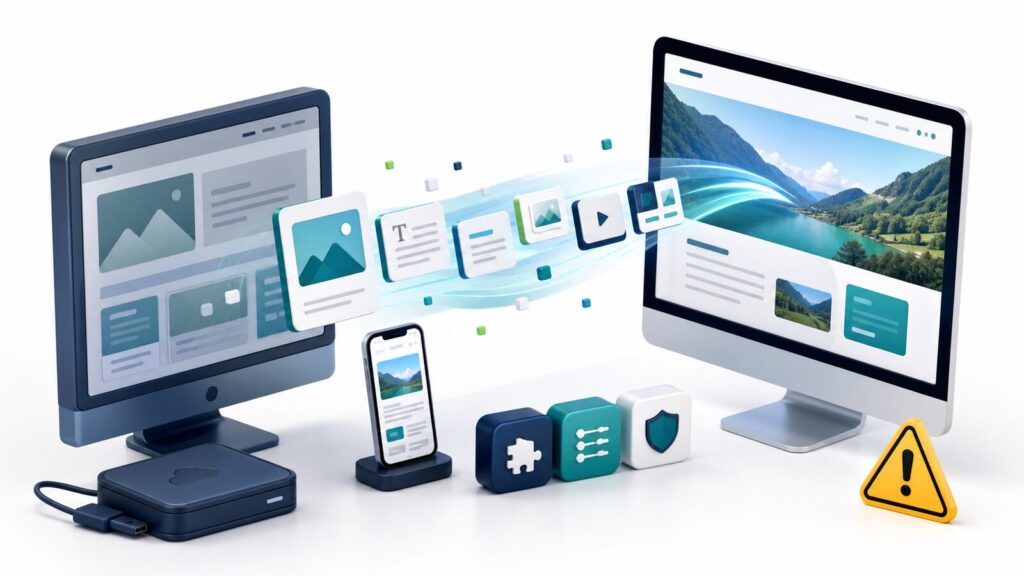
有料テーマを買う前に、購入後の作業量も見ておきます。新規サイトならまだ軽いですが、既存サイトでは記事装飾、広告、計測タグ、固定ページ、カテゴリ導線の確認が必要になります。
| 確認場所 | 見ること |
|---|---|
| 既存記事 | 見出し、表、ボタン、吹き出し、ブログカードの崩れ |
| 広告 | 広告リンク、CTA、PR表記の表示 |
| 計測タグ | GA4、Search Console、ASPタグの設置状態 |
| 固定ページ | トップページ、運営者情報、お問い合わせの表示 |
| スマホ表示 | 余白、文字サイズ、ボタンの押しやすさ |
無料テーマから有料テーマへ移る場合は、WordPress無料テーマから有料テーマへ移行する手順で作業の流れを確認しておくと安心です。
7. バックアップとテスト手順を用意する
購入するテーマが決まっても、すぐ本番サイトに反映するのは避けます。テーマ変更前にバックアップを取り、できればテスト環境や下書きページで表示を確認します。
- ファイルとデータベースのバックアップを取る
- 復元方法を確認する
- テーマを有効化する前に現在の設定を控える
- 主要ページのスクリーンショットを残す
- 本番反映後のチェックリストを作る
バックアップの考え方はWordPressバックアップの取り方で整理しています。本番サイトでのテーマ変更手順は、WordPressテーマ変更のやり方に沿って確認してください。
購入前に保留したほうがよいケース
次の状態なら、すぐ購入せずに一度保留したほうが安全です。
- 無料テーマで何が足りないのか説明できない
- 公式価格やライセンス条件を確認していない
- サポート範囲を読んでいない
- 既存記事の修正量を見積もっていない
- バックアップや戻し方を用意していない
- 「今だけ」「人気だから」という理由だけで急いでいる
有料テーマは、買うことよりも、買ったあとに安全に使える状態へ持っていくことが大切です。
購入後にやることも先に決めておく
購入後は、テーマのインストール、ライセンス認証、初期設定、デザイン調整、広告・計測タグ確認、スマホ表示確認を行います。ここまで見えていると、購入後に慌てにくくなります。
購入後の具体的な流れは、WordPress有料テーマ購入後にやることに進んでください。購入前チェック、初期設定、テーマ変更手順をつなげて見ると、作業全体を把握しやすくなります。
まとめ:購入前チェックで後悔を減らす
WordPress有料テーマを購入する前には、価格だけでなく、購入目的、公式情報、ライセンス、サポート、編集方法、移行負担、バックアップを確認しましょう。
候補を比較しても、購入直前の確認を飛ばすと、使い始めてから条件や作業量に気づくことがあります。公式情報を確認し、戻せる準備をしてから購入するほうが安全です。
次は、購入後の初期設定と本番反映の流れを確認しましょう。まずはWordPress有料テーマ購入後にやることを読み、必要に応じてWordPressテーマ変更のやり方へ進んでください。