WordPressのトップページが新着記事一覧だけになっていると、初めて来た読者は「どこから読めばいいのか」で迷いやすくなります。
特に、記事数が増えてきたブログや、過去記事を整理しながら再構築しているサイトでは、トップページが読者の案内板になります。
結論から言うと、WordPressのトップページは「サイトの約束」「最初に読む記事」「悩み別の入口」「カテゴリ導線」を短く並べるだけで十分です。
この記事では、固定ページをトップページにする基本と、初訪問者が迷わない導線設計を整理します。
先に結論:トップページは説明より案内を優先する
トップページで大切なのは、すべてを説明することではありません。読者が「自分は次に何を読めばいいか」を判断できることです。
長い自己紹介、全記事の一覧、大量のカテゴリ、古い記事へのリンクを詰め込みすぎると、かえって選びにくくなります。
サイト全体の立て直し中なら、最初の入口としてWordPressサイト再生ロードマップへ案内すると、読者が全体像をつかみやすくなります。
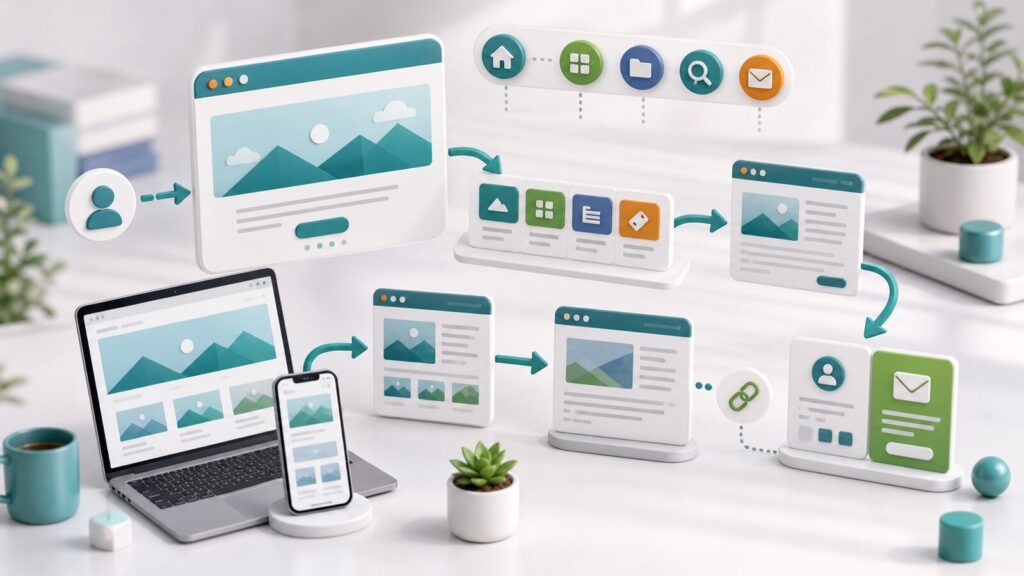
1. トップページに置くものを4つに絞る
最初は、トップページに置く要素を増やしすぎない方が作りやすくなります。
| 置くもの | 役割 |
|---|---|
| サイトの約束 | このサイトが誰の何を解決するかを伝える |
| まず読む記事 | 初訪問者が最初に読む入口を作る |
| 悩み別導線 | 表示が遅い、記事整理、移行など目的別に進める |
| カテゴリ導線 | 記事群を大きなテーマで探せるようにする |
トップページは、記事の代わりに詳しく説明する場所ではなく、記事へ送る場所です。読ませたい記事が決まっているほど、構成はシンプルになります。
2. 固定ページをトップページに設定する
WordPressでは、トップページに新着記事一覧を出す方法と、固定ページをトップページにする方法があります。
WordPress公式ドキュメントでは、固定フロントページは、最新投稿の一覧ではなく、手動で作成した特定のページをホームページとして表示する方法として説明されています。
- 固定ページで「ホーム」または「トップページ」を作る
- 必要な導線をブロックで配置する
- 設定の「表示設定」またはカスタマイザーで固定ページを選ぶ
- トップページとして表示されるか確認する
テーマによって設定場所や表示名が少し違う場合があります。設定変更後は、必ず別ブラウザやスマホでも表示を確認してください。
3. ファーストビューで誰向けかを伝える
トップページの一番上では、きれいな言葉よりも、読者が「自分向けだ」と分かる言葉を置きます。
たとえば、WordPressサイトを立て直すブログなら、「伸びないWordPressサイトを、速く・安全に・成果につながる形へ整える」のように、対象とゴールを短く出します。
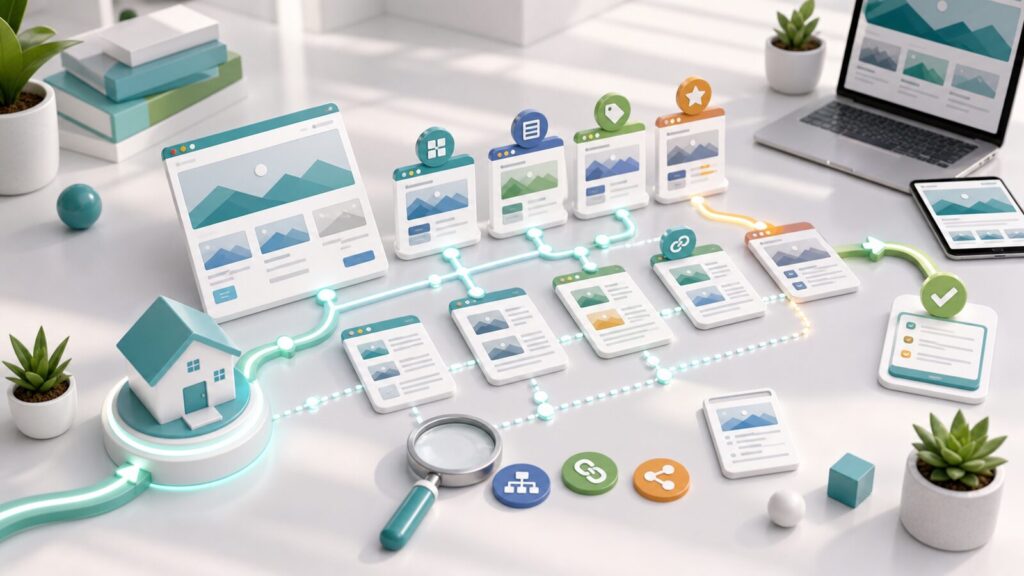
ファーストビューの直下には、最初に読んでほしい記事を1つ置きます。複数置く場合でも、優先順位が分かるように並べます。
4. 悩み別導線で次の記事へ送る
読者は、カテゴリ名より先に悩みで動きます。「表示が遅い」「古い記事を整理したい」「サーバー移行が不安」「内部リンクを直したい」のように、読者の言葉で入口を作ります。
| 読者の悩み | 案内する記事 |
|---|---|
| 古い記事を整理したい | 古いブログ記事を整理する方法 |
| カテゴリが散らかっている | WordPressカテゴリ設計の基本 |
| タグを増やしすぎている | WordPressタグの使い方 |
| 記事同士をつなげたい | WordPress内部リンクの貼り方 |
トップページに置く文章は短くて大丈夫です。詳しい説明は、それぞれの記事に任せます。
5. カテゴリ導線は少なく、意味が分かる名前にする
カテゴリが多すぎると、読者は選びにくくなります。最初は3〜5個程度に絞り、カテゴリ名を見ただけで内容が分かるようにします。
カテゴリの考え方は、WordPressカテゴリ設計の基本で詳しく整理しています。トップページに出すカテゴリは、記事数よりも読者の探しやすさを優先します。
タグをカテゴリの代わりに増やしすぎると、似た入口が乱立しやすくなります。タグ整理に迷う場合は、WordPressタグの使い方も合わせて確認してください。
6. ヘッダーメニューは固定ページ中心にする
ヘッダーメニューは、記事をたくさん並べるより、サイトの信頼と基本導線を置く場所として使います。
- ホーム
- はじめに
- 運営者情報
- お問い合わせ
このくらいのシンプルな構成にしておくと、初訪問者が迷いにくくなります。記事への導線は、トップページ本文やカテゴリ導線で補います。
7. 公開前にスマホ表示とリンクを確認する
トップページを作ったら、公開前に表示とリンクを確認します。
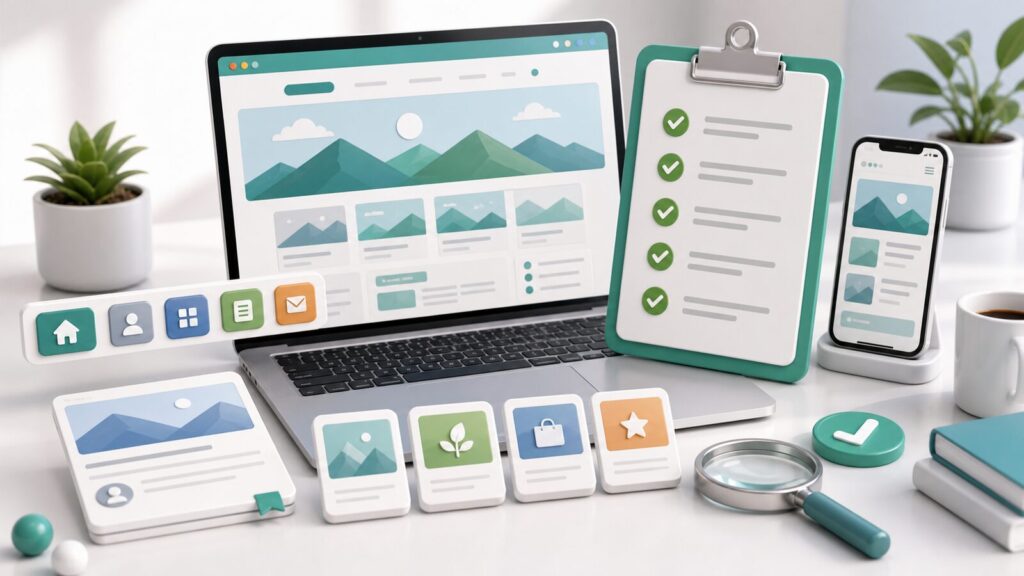
- スマホのファーストビューで内容が伝わるか
- 最初に読む記事へのリンクが押しやすいか
- 悩み別導線が古い記事へ飛んでいないか
- カテゴリ名が読者に分かる言葉になっているか
- ヘッダーメニューとフッターメニューが動くか
- メタディスクリプションが設定されているか
Google検索セントラルのSEOスターターガイドでも、サイトを分かりやすく整理し、ユーザーと検索エンジンがコンテンツを理解しやすくすることが重視されています。トップページの導線整理は、読者のためだけでなく、サイト構造を分かりやすくする作業でもあります。
まとめ:トップページは読者の分岐点にする
WordPressのトップページは、きれいに作り込むことよりも、読者が次の記事へ進めることが大切です。
サイトの約束、まず読む記事、悩み別導線、カテゴリ導線を短く並べるだけでも、初訪問者は迷いにくくなります。
トップページは、すべてを説明するページではなく、読者を必要な記事へ案内する分岐点です。